

Como uso o Analytics para entender as minhas vendas?
O Analytics, no menu lateral, mostra as vendas do período em cinco abas — Visão geral, Checkout, Pagamentos, Canais e público e Clientes —, com comparação com o período anterior e exportação.
Atualizado em
O Analytics mostra como as suas vendas estão indo e onde dá para vender mais. Ele fica no menu lateral do painel.
Escolher o período e comparar
- Período: no seletor do topo da página. Ele abre em Hoje e tem atalhos como Últimos 7 dias, Últimos 30 dias, Este mês e Mês passado.
- Comparar: a comparação com o período anterior vem ligada, e o período anterior aparece tracejado nos gráficos. Em Filtros → Comparar com, escolha Período anterior, Mesmo período do ano anterior ou Sem comparação.
- Filtros: no mesmo botão, filtre por Status e Método. Eles valem para as vendas e os pagamentos; o funil e as sessões de checkout contam todas.
As abas
- Visão geral: Receita bruta, Vendas aprovadas, Ticket médio e Conversão efetiva. Clique num número para trocar o gráfico. Abaixo, Para onde foi o dinheiro, o funil, os meios de pagamento, os produtos que mais vendem e as ofertas do checkout (order bump e upsell).
- Checkout: o caminho do comprador etapa por etapa, a recuperação de carrinho, onde o comprador trava e por que desiste.
- Pagamentos: como terminaram as cobranças, a aprovação por meio e por parcelas, as recusas que dá para recuperar e os chargebacks e disputas.
- Canais e público: De onde vêm as vendas (origem, mídia, campanha, dispositivo, cupom, bandeira, país), a qualidade de cada canal, onde estão os compradores e quando eles compram.
- Clientes: a sua base, quem continua comprando, os melhores clientes e Hora de chamar de volta, com quem passou do tempo em que costuma voltar. Com assinaturas, aparece também o quadro Assinaturas, que é um retrato de agora e não depende do período.
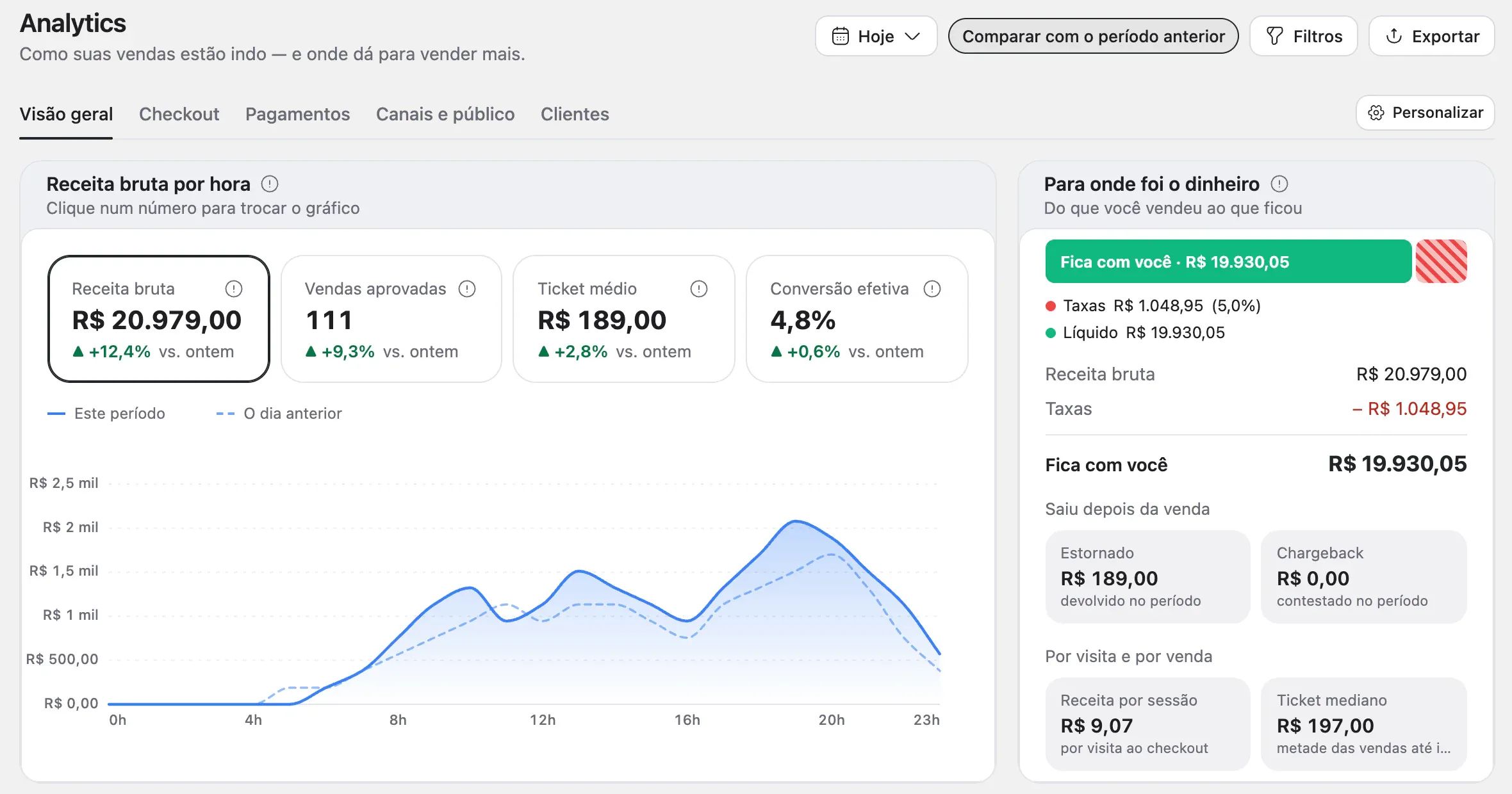
Todo número e quadro tem um ! com a definição. Por exemplo, a Conversão efetiva é a parte das sessões de checkout que virou venda aprovada.
Organizar os quadros
Em Personalizar, no fim da barra de abas, escolha os quadros que aparecem em cada aba. Os quadros também podem ser arrastados. Restaurar padrão volta à arrumação original. A arrumação fica salva neste navegador.
Exportar
Clique em Exportar para baixar um Relatório de vendas com os números do período (receita, taxas, aprovação e ticket médio), dividido por meio de pagamento, bandeira, origem, dispositivo ou produto — ou para exportar as cobranças. Veja como funcionam as exportações.
Um quadro veio vazio
Aparece Sem dados no período quando não houve movimento no intervalo. Escolha um período maior. Quer saber de qual campanha veio cada venda? Veja como marcar os links com UTM.
Veja também
- Como sei de qual anúncio ou campanha veio cada venda?Coloque os parâmetros UTM no link do checkout que vai no anúncio. A campanha aparece em cada venda, em De onde veio a venda, e no Analytics, em Canais e público.
- O que é o Lince e como resolvo os pontos que ele mostra?O Lince olha as suas vendas todo dia e lista, em ordem, o que resolver primeiro para vender mais. Cada ponto diz o que fazer agora; ao terminar, marque Já resolvi.
- Como encontro, cadastro e chamo de volta os meus clientes?Quem compra por um link entra sozinho em Clientes, no menu lateral. Lá você busca, cadastra quem ainda não comprou com Novo cliente e vê quem parou de comprar em Hora de chamar de volta.
Ainda precisa de ajuda?
Fale com o seu gerente de conta pelo WhatsApp ou e-mail, de segunda a sexta, das 8h às 18h.