

Como encontro, cadastro e chamo de volta os meus clientes?
Quem compra por um link entra sozinho em Clientes, no menu lateral. Lá você busca, cadastra quem ainda não comprou com Novo cliente e vê quem parou de comprar em Hora de chamar de volta.
Atualizado em
Em Clientes, no menu lateral do painel, fica a sua base: todo mundo que comprou de você e quem você cadastrou. Quem compra por um link de pagamento ou pelo checkout entra sozinho.
Encontrar um cliente
Use o campo Buscar por nome, e-mail, CPF/CNPJ, telefone ou ID…. O painel reconhece o que você digitou e mostra, logo abaixo, pelo que está buscando. Para buscar pelo nome, digite ao menos duas letras; e-mail, documento e telefone precisam estar completos. Em Mais filtros ficam Celular, Referência externa e a data de cadastro.
O que o painel mostra de cada cliente
Clique no cliente para abrir a ficha:
- O relacionamento: quanto ele já pagou, o ticket médio, a primeira e a última compra, de quanto em quanto tempo ele compra e as compras por mês.
- Contato, com os botões de WhatsApp e e-mail.
- Compras: as mais recentes, com o link Ver todas em Cobranças.
- Assinaturas, Cartões salvos e Endereços.
Cadastrar um cliente
Para quem ainda não comprou por um link — por exemplo, para criar uma cobrança pela API:
- Em Clientes, clique em Novo cliente.
- Em Quem é, preencha Nome, Sobrenome e, se quiser, a data de nascimento, o gênero e o documento (CPF, CNPJ ou Passaporte).
- Em Contato, informe o E-mail e, se quiser, o Telefone e E-mails adicionais (até 20, separados por vírgula).
- Em Endereço, comece pelo CEP: o resto se preenche sozinho.
- Clique em Criar cliente.
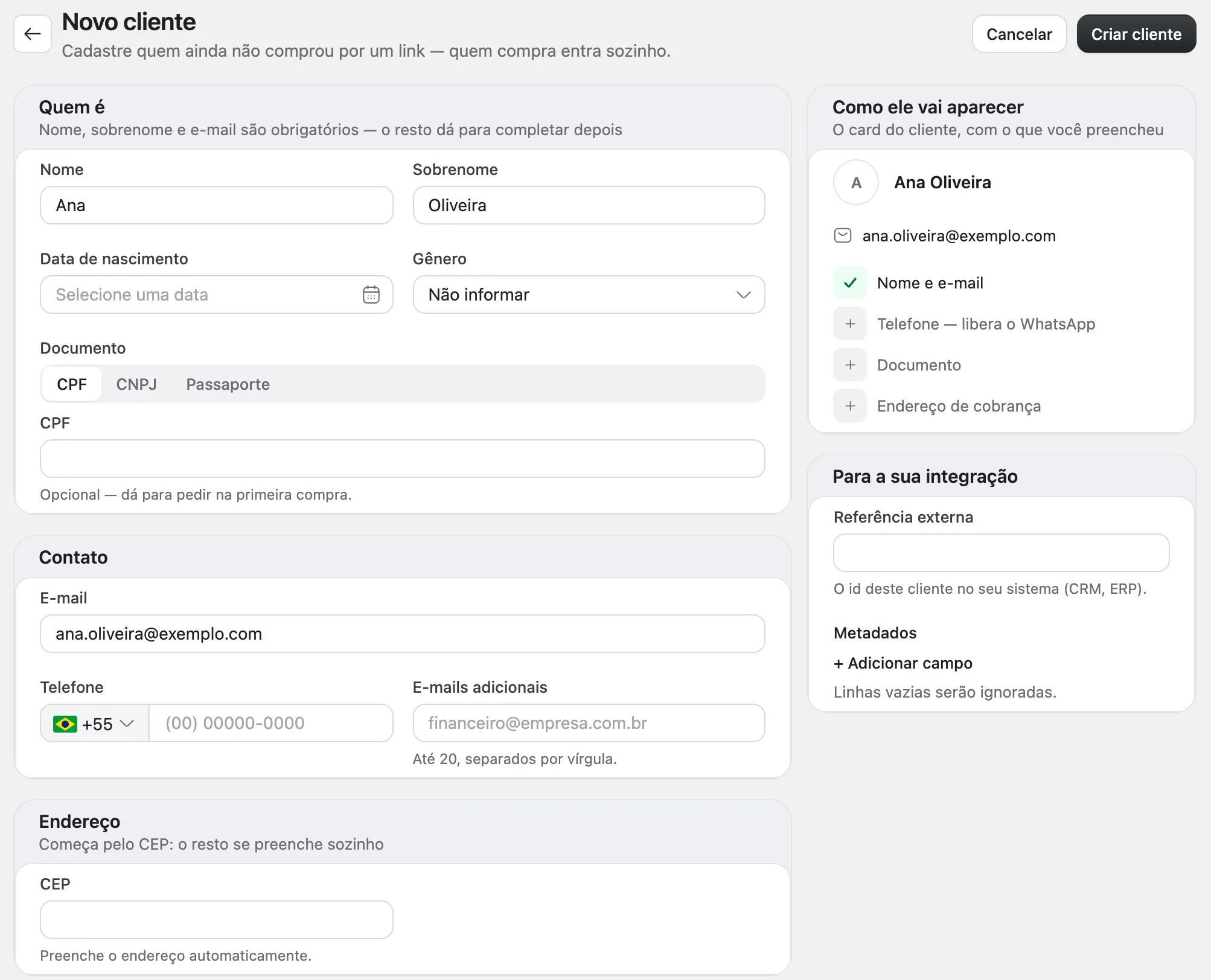
Só nome, sobrenome e e-mail são obrigatórios. Ao lado, Como ele vai aparecer mostra o que já está completo — o telefone, por exemplo, libera o botão de WhatsApp. Em Para a sua integração, a Referência externa guarda o código do cliente no seu sistema.
Para alterar, abra o cliente e clique em Editar. Excluir um cliente não tem volta.
Quem vale a pena chamar de volta
No topo da página, três quadros resumem o período escolhido:
- Sua base: quantos compraram, quantos compraram de novo e de quanto em quanto tempo eles voltam.
- Seus melhores clientes: quem mais comprou.
- Hora de chamar de volta: clientes que compravam com frequência e passaram do tempo em que costumam voltar. Use Chamar no WhatsApp para falar com cada um.
O período do topo vale só para esses quadros, não para a lista. No Analytics, a aba Clientes traz a lista completa — veja como usar o Analytics.
Quem pode fazer o quê
Todos os papéis com acesso a Clientes veem a base. O Operador também cadastra clientes. Editar e excluir é para Proprietário, Administrador e Gerente. Para baixar a base numa planilha, veja como exportar.
Veja também
- Como exporto vendas, assinaturas ou clientes para uma planilha?Em Exportações, escolha Cobranças, Assinaturas ou Clientes, ajuste o período e os filtros, escolha o formato e clique em Gerar arquivo. O arquivo fica disponível para baixar por 30 dias.
- O que mostra a tela Início do painel?O resumo do período que você escolher — hoje, por padrão: o faturamento, as últimas transações, o funil do checkout e de onde vêm as visitas ao seu checkout.
- Como uso o Analytics para entender as minhas vendas?O Analytics, no menu lateral, mostra as vendas do período em cinco abas — Visão geral, Checkout, Pagamentos, Canais e público e Clientes —, com comparação com o período anterior e exportação.
Ainda precisa de ajuda?
Fale com o seu gerente de conta pelo WhatsApp ou e-mail, de segunda a sexta, das 8h às 18h.