

Como exporto vendas, assinaturas ou clientes para uma planilha?
Em Exportações, escolha Cobranças, Assinaturas ou Clientes, ajuste o período e os filtros, escolha o formato e clique em Gerar arquivo. O arquivo fica disponível para baixar por 30 dias.
Atualizado em
Você pode baixar as suas cobranças, assinaturas e clientes numa planilha. Os arquivos ficam em Exportações, no menu lateral do painel, por 30 dias.
Como exportar
- Abra Exportações.
- Em Exportar, clique em Exportar no card do que você quer: Cobranças (uma linha por cobrança), Assinaturas (uma linha por assinatura) ou Clientes (uma linha por cliente).
- Escolha o período — por padrão, os últimos 30 dias. Para tudo, clique em Todas as datas.
- Se quiser, filtre por Status e Método. Em Mais filtros há outros, como o e-mail ou o documento do cliente.
- Em Formato do arquivo, escolha Excel (recomendado), CSV ou JSONL.
- Clique em Gerar arquivo.
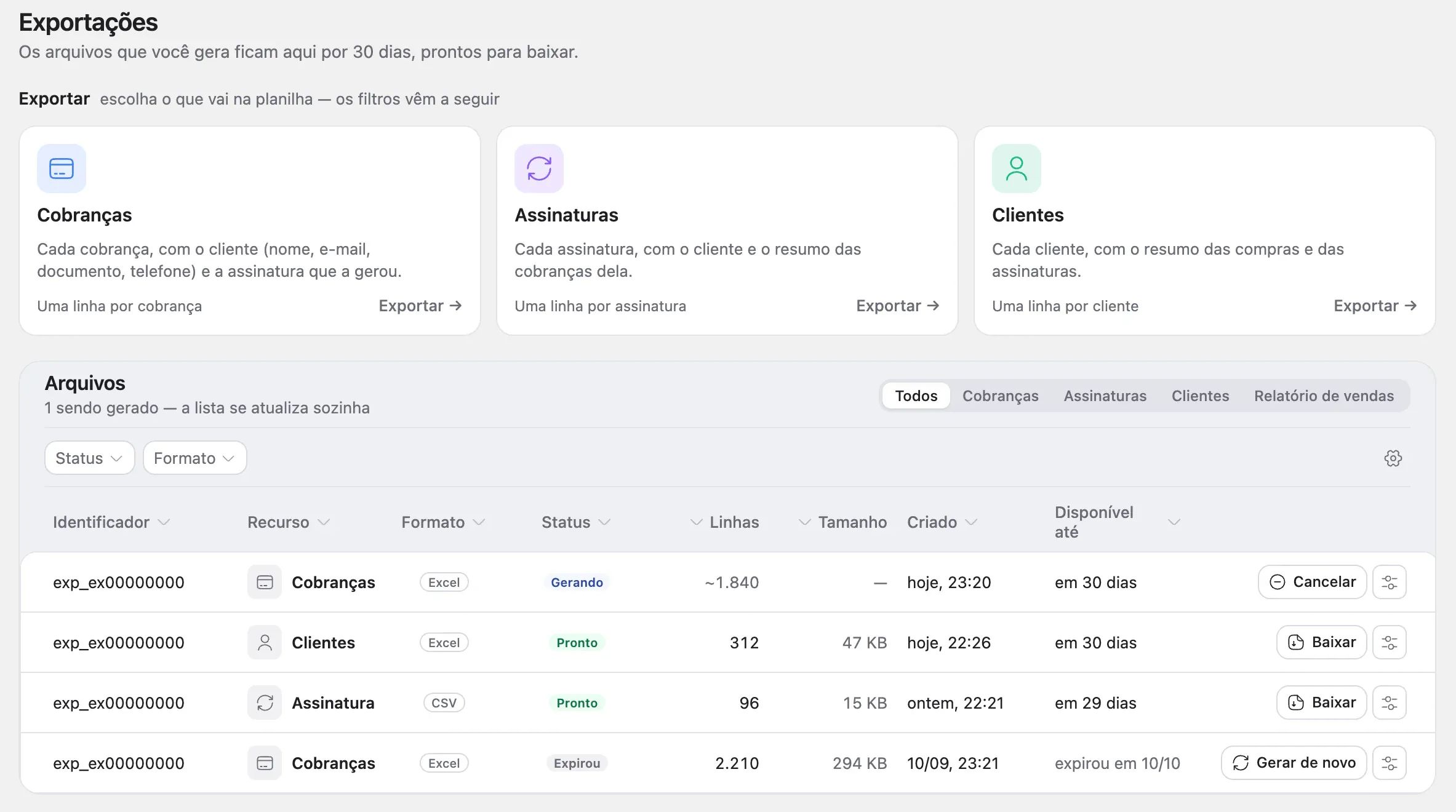
Na maioria das vezes, o arquivo fica pronto em menos de um minuto. Quando aparecer Arquivo pronto, clique em Baixar arquivo. Pode fechar a janela antes: o arquivo continua sendo gerado e fica em Exportações para baixar depois.
Exportar direto de uma lista
Em Vendas → Cobranças, Assinaturas e Clientes, o botão Exportar abre a mesma janela já com os filtros da lista ("As mesmas N cobranças que você está vendo"). Se um filtro da lista não puder ir para o arquivo, a janela avisa.
No Analytics, Exportar também gera o Relatório de vendas: os números do período (receita, taxas, aprovação e ticket médio), que você pode dividir por meio de pagamento, bandeira, origem, dispositivo ou produto.
Os formatos
- Excel: abre no Excel e no Planilhas, e os valores somam na hora.
- CSV: texto simples, com ponto decimal (1234.56).
- JSONL: para sistemas, um registro por linha.
Acompanhar os arquivos
A tabela Arquivos, em Exportações, mostra cada pedido com o Status (Na fila, Gerando, Pronto, Falhou, Cancelado ou Expirou), o número de linhas e até quando ele fica disponível. Use Baixar, Cancelar, Ver o que houve ou Gerar de novo, conforme o caso.
Limites e problemas comuns
- Até 100 mil linhas por arquivo. Se passar, aparece Passou do limite de 100 mil linhas: escolha um período menor ou filtre por status e gere mais de um arquivo.
- 30 dias para baixar. Depois disso, o arquivo expira — é só gerar de novo.
- Pedido repetido. Se você pedir o mesmo arquivo em menos de 1 hora, o painel devolve o que já foi gerado.
- Não vejo o botão Exportar. Gerar arquivos é para quem é Proprietário, Administrador ou Gerente. Os outros papéis veem e baixam os arquivos gerados pela equipe.
- Não conseguimos gerar o arquivo. Tente de novo. Se continuar, fale com o suporte e informe o código do arquivo.
O extrato do saldo e os recebíveis não entram nas exportações: veja-os em Financeiro.
Veja também
- O que mostra a tela Início do painel?O resumo do período que você escolher — hoje, por padrão: o faturamento, as últimas transações, o funil do checkout e de onde vêm as visitas ao seu checkout.
- Como uso o Analytics para entender as minhas vendas?O Analytics, no menu lateral, mostra as vendas do período em cinco abas — Visão geral, Checkout, Pagamentos, Canais e público e Clientes —, com comparação com o período anterior e exportação.
- Como sei de qual anúncio ou campanha veio cada venda?Coloque os parâmetros UTM no link do checkout que vai no anúncio. A campanha aparece em cada venda, em De onde veio a venda, e no Analytics, em Canais e público.
Ainda precisa de ajuda?
Fale com o seu gerente de conta pelo WhatsApp ou e-mail, de segunda a sexta, das 8h às 18h.