

Como crio um curso com módulos e aulas no Selectwin Club?
Em Selectwin Club → Cursos, clique em Novo curso. Na aba Conteúdo, adicione os módulos e, em cada um, as aulas — vídeo, texto, e-book ou arquivo. Publique quando estiver pronto.
Atualizado em
Um curso tem módulos, e cada módulo tem aulas. Você monta tudo em Selectwin Club → Cursos. Antes, crie o Club na Visão geral — veja como montar o Club.
Criar o curso
- Em Cursos, clique em Novo curso.
- Preencha o Título e, se quiser, a Descrição, a Capa do curso (o card no catálogo do site) e o Banner do curso (o topo da página do curso). As imagens podem ter até 3 MB.
- Em Comentários nas aulas, escolha se as aulas aceitam comentários, se eles aparecem Na hora ou Depois da sua aprovação, e se cada aluno vê Os comentários de todos ou Só os dele.
- Clique em Criar curso.
O curso nasce em rascunho: só você vê.
Adicionar módulos
Na aba Conteúdo do curso, clique em Adicionar módulo. Dê um Título e escolha a Liberação:
- Ao matricular: o módulo abre assim que o aluno entra;
- Dias após a matrícula: abre depois de alguns dias (de 1 a 365);
- Data fixa: abre num dia e hora.
O aluno vê a aula bloqueada com a data em que ela abre.
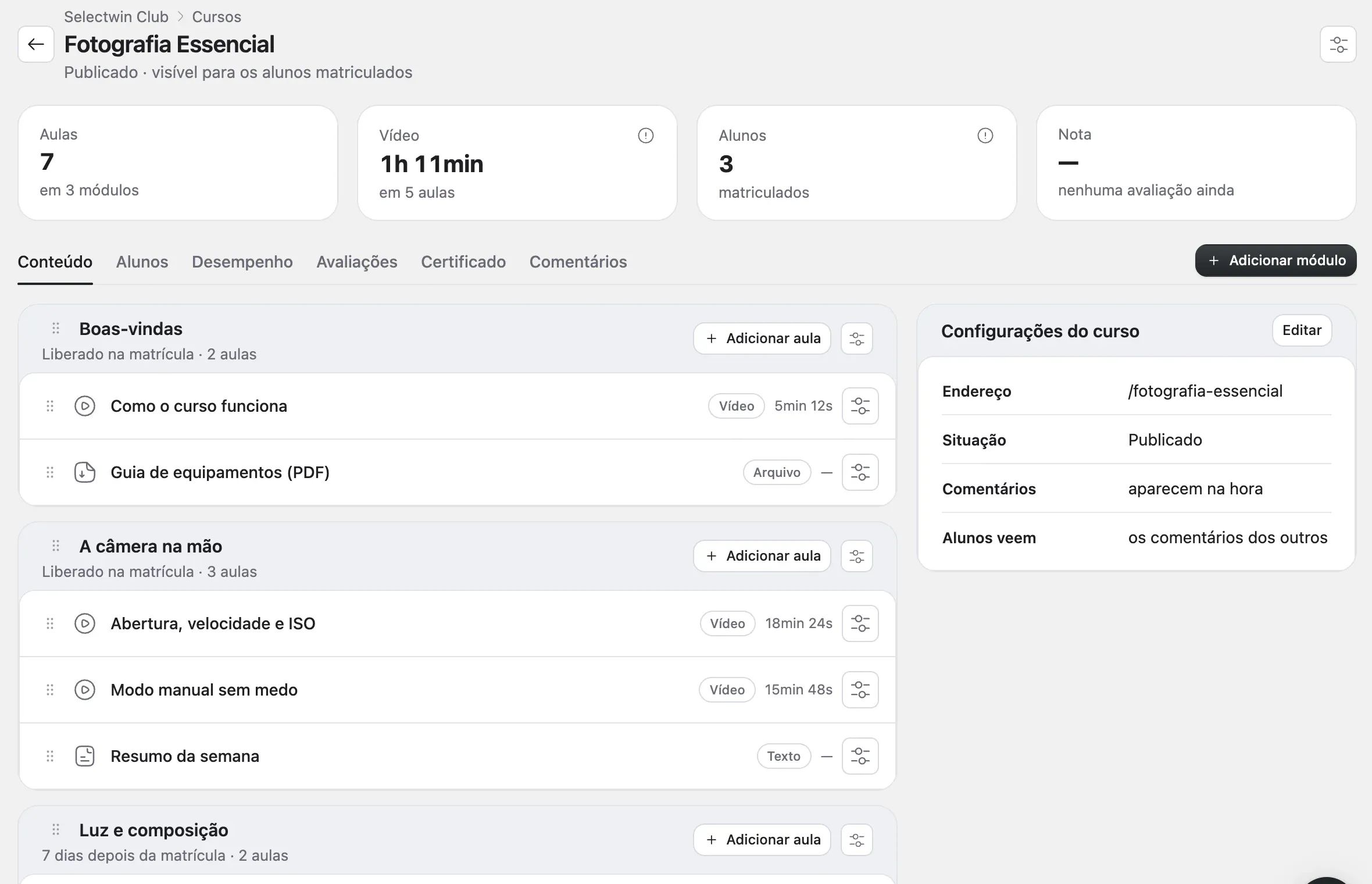
Adicionar aulas
- No módulo, clique em Adicionar aula.
- Escolha o tipo e clique em Continuar:
- Vídeo: o aluno assiste no player do Club. Formatos MP4, MOV, MKV, WEBM ou AVI;
- Texto: um conteúdo escrito ali mesmo, com negrito, listas e links;
- E-book: um texto de leitura, com um PDF anexo, se quiser;
- Arquivo: um PDF ou uma imagem para o aluno baixar.
- Dê um Título e preencha o conteúdo ou a descrição.
- Em Liberação e conclusão, escolha quando a aula abre. No vídeo, escolha também como ela é concluída: O aluno marca ou um % assistido para concluir.
- Crie a aula. No vídeo, a janela Vídeo da aula abre em seguida para você enviar o arquivo; no arquivo, a de materiais.
Enviar o vídeo
Na janela Vídeo da aula, escolha o arquivo e clique em Enviar vídeo. Mantenha a janela aberta até o envio terminar. Depois, o vídeo é processado no servidor — leva alguns minutos, e você já pode fechar a janela. A duração aparece na aula quando ele fica pronto. O tamanho máximo por vídeo depende do seu plano e aparece na janela.
Os vídeos são enviados para o Club: não há opção de colar link do YouTube ou de outro serviço.
Materiais
No menu da aula, Materiais guarda arquivos de apoio — PDF ou imagem, de até 10 MB cada. Use Adicionar material.
Organizar e publicar
- Arraste os módulos e as aulas para mudar a ordem. Para os cursos, use Reordenar, na lista.
- Quando o conteúdo estiver pronto, clique em Publicar. Os alunos matriculados passam a ver o curso. Dá para despublicar depois.
- Excluir um curso tira o curso do site, e não há como restaurar pela tela.
Para o aluno ter acesso, crie uma regra de acesso ou matricule-o: veja como liberar o acesso.
Veja também
- Como libero o curso automaticamente para quem compra?Em Selectwin Club → Acesso, crie uma regra ligando os produtos aos cursos. Quando a venda é aprovada, o comprador é matriculado sozinho, pelo tempo que você definir ou para sempre.
- Como coloco a área de membros no meu domínio?Cadastre um subdomínio como membros.suamarca.com.br em Configurações → Domínios, crie os registros DNS e, com o domínio pronto, vincule-o em Selectwin Club → Domínio. Depois, ligue o Club.
- Como os meus alunos entram na área de membros?Pelo endereço do seu Club, sem senha. O aluno clica em Entrar, informa o e-mail e recebe um link de acesso, que vale por 15 minutos e funciona uma vez só.
Ainda precisa de ajuda?
Fale com o seu gerente de conta pelo WhatsApp ou e-mail, de segunda a sexta, das 8h às 18h.