

Como monto a minha área de membros no Selectwin Club?
Abra o Selectwin Club e siga os 7 passos da Visão geral — criar o Club, dar a cara da sua marca, criar e publicar um curso, liberar o acesso após a venda, conectar um domínio e ligar o Club.
Atualizado em
O Selectwin Club é a sua área de membros: o site em que os seus alunos entram, assistem às aulas e recebem o certificado, com a sua marca e no seu domínio. Ele fica na barra de apps, na parte de baixo do painel, e no catálogo de apps.
Os 7 passos
A página Visão geral do Club mostra o guia Monte o seu Club em 7 passos. Cada passo se marca sozinho quando fica pronto.
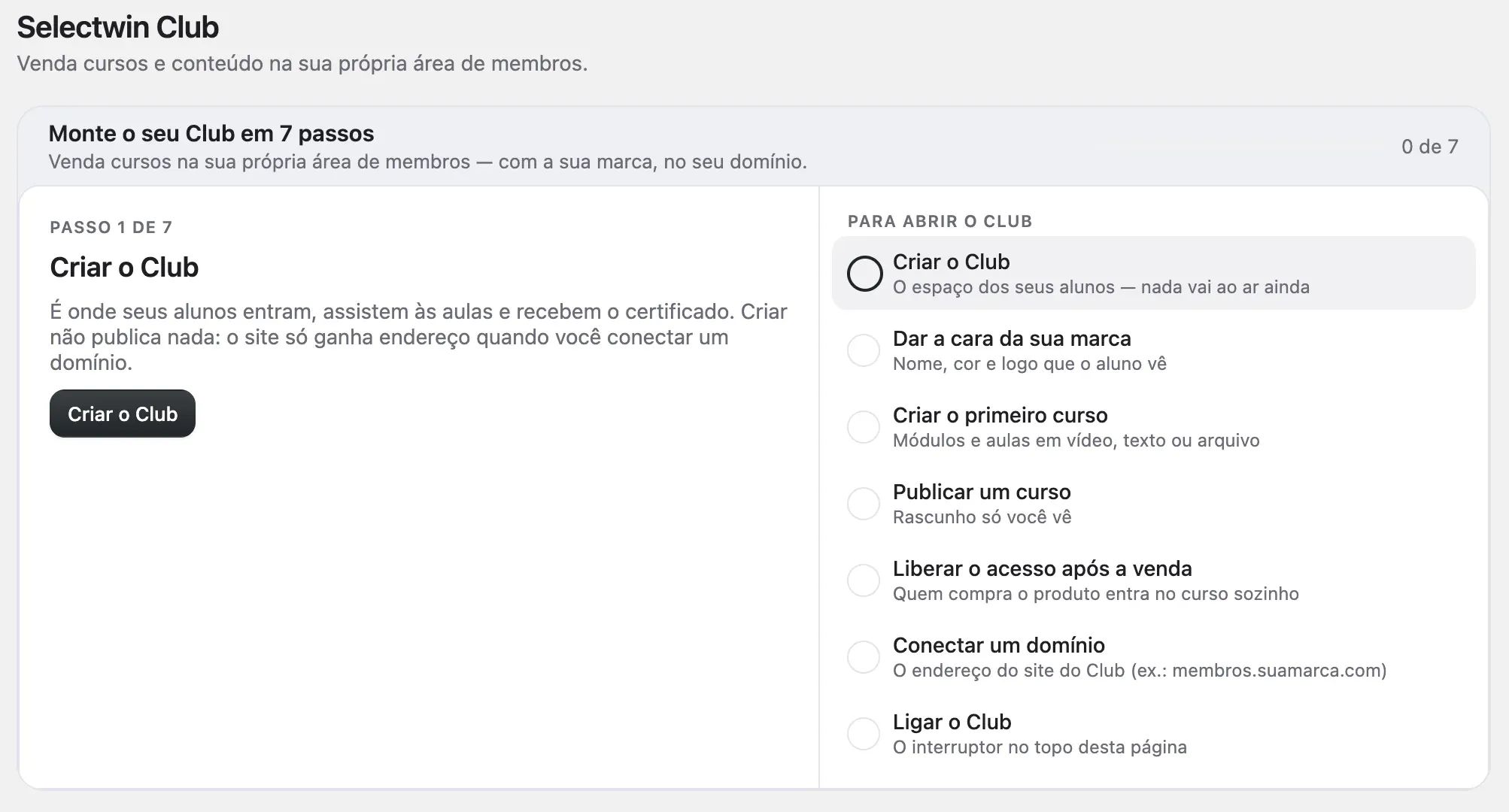
- Criar o Club — o espaço dos seus alunos. Criar não publica nada.
- Dar a cara da sua marca — nome, cor e logo que o aluno vê.
- Criar o primeiro curso — módulos e aulas em vídeo, texto ou arquivo. Veja como criar um curso.
- Publicar um curso — curso em rascunho só você vê.
- Liberar o acesso após a venda — quem compra o produto entra no curso sozinho. Veja como liberar o acesso.
- Conectar um domínio — o endereço do site do Club, como
membros.suamarca.com. Veja como conectar o domínio. - Ligar o Club — o interruptor que põe o site no ar.
A identidade do Club
No card Identidade do Club, defina o Nome exibido (aparece no topo do site), a Cor do Club, o Logotipo e a Capa. As imagens podem ter até 2 MB, em JPG, PNG ou WEBP. Clique em Salvar.
Ligar e desligar
No topo da Visão geral, a chave liga e desliga o Club. O card mostra a situação: No ar, Desligado ou Sem endereço.
- Ligado, o site abre no seu domínio, e Abrir o site leva até ele.
- Desligado, o site sai do ar na hora, até para quem estava assistindo. Nada é apagado: cursos, alunos e matrículas continuam guardados, e religar volta tudo.
O site do Club só abre num domínio seu, conectado e pronto. Sem domínio, o Club fica Sem endereço.
Proteger o conteúdo
No card Proteção do conteúdo:
- Marca d’água no vídeo: o e-mail do aluno passa na tela enquanto o vídeo toca.
- Bloquear copiar, imprimir e botão direito: vale na tela das aulas. O arquivo que o aluno baixa não fica protegido.
Acompanhar
A Visão geral mostra os Cursos publicados, os Alunos, as Matrículas ativas e os Comentários para aprovar. O card Plano e uso mostra o vídeo guardado e a transferência do mês, conforme o seu plano, com o botão Mudar plano. Veja os planos e as faturas.
Bom saber
- O Club é da conta: no Sandbox, ele fica só para consulta. Vendas de teste não matriculam ninguém.
- Montar e mudar o Club é para Proprietário, Administrador e Gerente. Os outros papéis consultam.
Veja também
- Como crio um curso com módulos e aulas no Selectwin Club?Em Selectwin Club → Cursos, clique em Novo curso. Na aba Conteúdo, adicione os módulos e, em cada um, as aulas — vídeo, texto, e-book ou arquivo. Publique quando estiver pronto.
- Como libero o curso automaticamente para quem compra?Em Selectwin Club → Acesso, crie uma regra ligando os produtos aos cursos. Quando a venda é aprovada, o comprador é matriculado sozinho, pelo tempo que você definir ou para sempre.
- Como coloco a área de membros no meu domínio?Cadastre um subdomínio como membros.suamarca.com.br em Configurações → Domínios, crie os registros DNS e, com o domínio pronto, vincule-o em Selectwin Club → Domínio. Depois, ligue o Club.
Ainda precisa de ajuda?
Fale com o seu gerente de conta pelo WhatsApp ou e-mail, de segunda a sexta, das 8h às 18h.