

Como ativo as mensagens por e-mail, WhatsApp e SMS?
No SmartOps, em Canais, conecte o e-mail com o domínio da sua empresa, o WhatsApp com o login do Facebook e o SMS em um clique. Sem provedor para contratar.
Atualizado em
O SmartOps é a central de mensagens automáticas da Selectwin e já vem fixado na barra de apps, na parte de baixo do painel. O envio é da Selectwin: você não contrata provedor nem cola chave. As mensagens saem por e-mail, por WhatsApp e por SMS. Primeiro você conecta o canal; depois cria as automações que dizem o que enviar e quando.
Faça tudo com o painel em Produção: no Sandbox, o SmartOps fica só para leitura.
Conectar o e-mail
O e-mail sai com o remetente e o domínio da sua empresa. Para isso, você precisa de um domínio próprio e de acesso ao DNS dele.
- No SmartOps, vá em Canais e clique em Conectar canal.
- Escolha E-mail.
- Preencha E-mail do remetente, Nome do remetente e, se quiser, Responder para (opcional). O remetente precisa ser do domínio da sua empresa: Gmail, Hotmail e afins não são aceitos.
- Clique em Conectar e-mail. A conexão abre na aba Domínio do remetente.
- No DNS do seu domínio (no Registro.br, na Cloudflare ou onde ele estiver), crie cada registro da tabela Registros DNS, copiando o Nome e o Valor.
- Clique em Verificar.
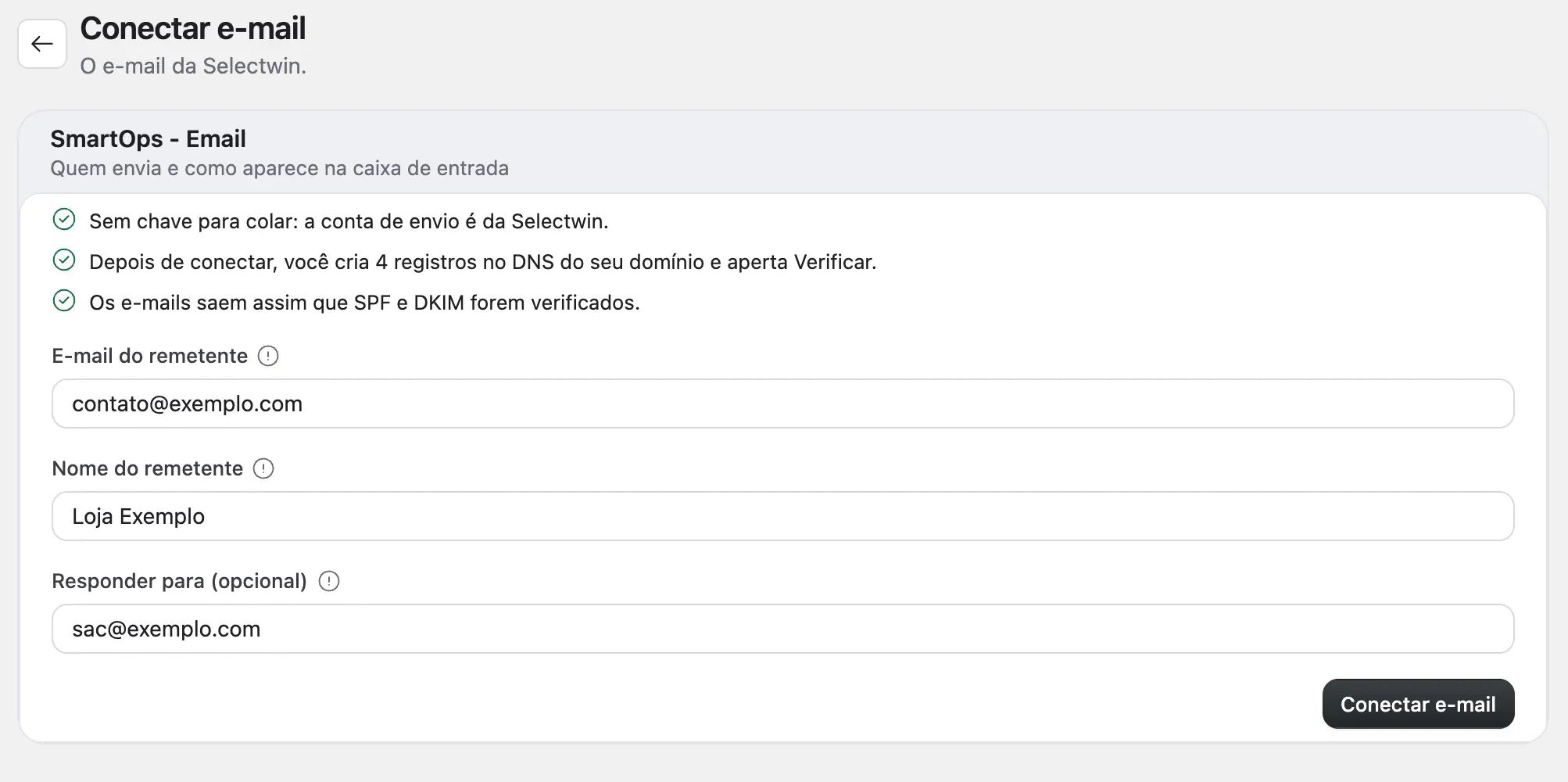
SPF e DKIM são obrigatórios: enquanto os dois não aparecerem como Verificado, nenhum e-mail sai. Rastreio e DMARC são recomendados e não barram o envio. Se o valor do DKIM ainda não aparecer, clique em Verificar em instantes. O DNS pode levar algumas horas para propagar: se ainda aparecer Falta, espere e clique em Verificar de novo. Se o domínio já tem um SPF, não crie outro: acrescente ao que está lá o include: que a tela mostra.
Cada domínio é uma conexão, e um domínio só pode estar conectado a uma empresa. Para trocar o remetente ou o nome dentro do mesmo domínio, use a aba Configurações da conexão.
Conectar o SMS
- Em Canais, clique em Conectar canal e escolha SMS.
- Se quiser, abra Ajustes (opcional). Em Celular para avisos, informe o número que recebe os avisos de chargeback e de disputa. Ligue Começar com o kit padrão para ganhar mensagens prontas em português, em rascunho.
- Clique em Conectar SMS.
O SMS é uma conexão só por empresa e vai só para celular do Brasil. Cada SMS tem até 160 caracteres, já contando o nome da sua empresa, que a Selectwin põe no começo. A Selectwin também tira os acentos e os emojis no envio, e o editor mostra o SMS como ele vai sair. Além dos avisos da venda, o SMS leva o carrinho abandonado, com um limite próprio dentro da franquia do mês: o aviso de pagamento nunca fica sem SMS por causa dele. Link, só o link curto e seguro da Selectwin: o do comprovante, o da nova tentativa de pagamento e o do portal do assinante.
Conectar o WhatsApp
O WhatsApp sai do número da sua empresa, direto com a Meta, pela API oficial. A conta do WhatsApp Business e o número continuam seus: a Selectwin entra só com o aplicativo aprovado pela Meta, sem token para gerar nem webhook para cadastrar.
- Em Canais, clique em Conectar canal e escolha WhatsApp.
- Clique em Conectar com o Facebook. Na janela da Meta, faça o login e escolha (ou crie) a conta do WhatsApp Business e o número. Conclua sem pausas: o código de conexão vale 30 segundos. Se a janela não abrir, libere os pop-ups do site.
- Se a tela mostrar algum aviso, leia e clique em Abrir a conexão.
Antes da primeira mensagem, confira na Meta:
- Forma de pagamento: a Meta cobra o uso do WhatsApp direto na conta do WhatsApp Business da sua empresa. Sem uma forma de pagamento nela, a Meta não entrega as mensagens que a sua empresa começa.
- Verificação da empresa: enquanto a Meta não verificar a conta, as mensagens só chegam aos números de teste dela. Conclua no Business Manager.
- Nome de exibição do número: enquanto a Meta não aprovar, a conexão mostra A Meta está bloqueando os envios deste número, com o que fazer.
Para quem não conversou com a sua empresa nas últimas 24 horas, a Meta só entrega modelo aprovado. Os modelos são criados e aprovados no WhatsApp Manager, da Meta; no SmartOps, você escolhe o modelo e o dado de cada campo — veja como escrever as mensagens. Dá para ter mais de uma conexão de WhatsApp.
Mensagens e automações
Cada conexão tem a aba Mensagens. Em Nova mensagem, escolha o evento em Quando sai e escreva o conteúdo; use Inserir dado para pôr o nome do cliente, o valor e outros dados da venda. No e-mail, monte com blocos e, em Mais, use os que a plataforma preenche no envio, como Como pagar e Botão de ação. No WhatsApp, escolha o modelo aprovado e o dado de cada campo.
Depois, vá em Automações e clique em Nova automação. Escolha o gatilho e monte o resto no fluxograma: o filtro em Se, os canais em Envia por e, se quiser, uma espera de 1 minuto a 24 horas em Esperar antes. No fim, clique em Salvar.
Para conferir antes de ligar, use Testar com um exemplo no fluxograma: ele mostra o que dispararia num pedido de exemplo, sem enviar nada. Com a mensagem salva, Enviar uma cópia manda a mensagem para você — no e-mail, depois de o domínio verificar. A cópia é um envio de verdade: conta na cota do dia e, no SMS, na franquia do mês. Depois, acompanhe cada mensagem em Envios, com o motivo de cada falha e o botão Reenviar.
Quem recebe
As automações de pagamento, assinatura e carrinho enviam para o comprador do pedido, no e-mail e no celular informados na compra. Não dá para disparar para uma lista de contatos. As do grupo Para você (Chargeback recebido e Disputa aberta) avisam você: no E-mail para avisos ou no Celular para avisos, em Avisos para você, na aba Configurações da conexão. Em branco, valem o e-mail e o telefone da empresa.
Quem se descadastrou aparece em Descadastros, com o que deixou de receber naquele canal: Marketing, Transacional ou Tudo. As automações só disparam em Produção e com a conta da empresa ativa: vendas de teste no Sandbox não geram mensagens.
Quanto custa
O SmartOps já vem na sua conta Selectwin, e você não contrata provedor de e-mail, de WhatsApp nem de SMS. O plano grátis traz 50 SMS por mês. A franquia do mês aparece no cartão da conexão, em Canais (por exemplo, "12 de 50 SMS este mês"); quando ela acaba, o cartão mostra Franquia do mês esgotada e o SMS só volta a sair no dia 1º. A cota de envios do dia aparece na conexão, com marketing e avisos contados à parte. No WhatsApp, a Meta cobra o uso direto na conta do WhatsApp Business da sua empresa, pela tabela dela.
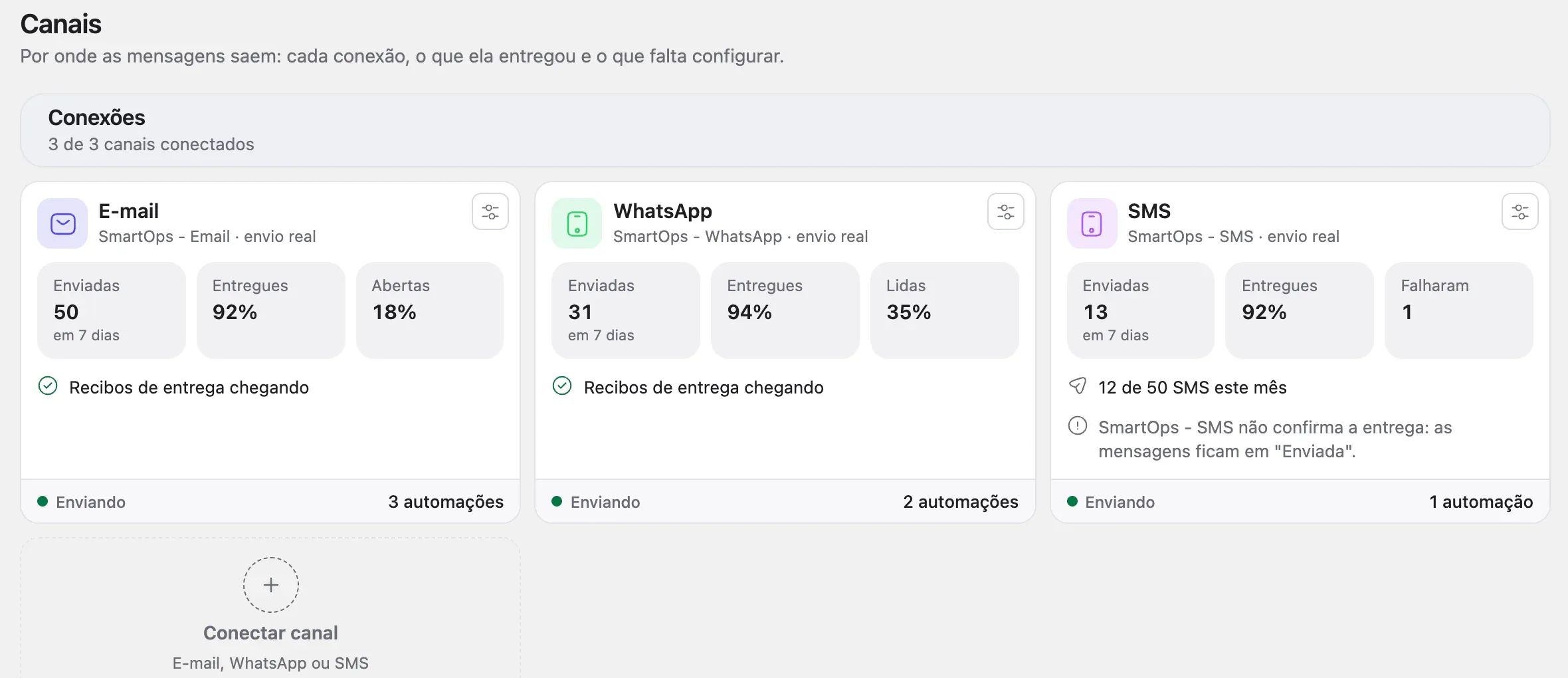
Tem uma conexão antiga?
As conexões feitas antes, com conta própria em outro serviço, continuam enviando, com o selo Conexão antiga, mas não dá mais para criar conexões assim. Para passar o e-mail, o WhatsApp ou o SMS para o SmartOps, conecte o canal novo e, no cartão de cada automação, use Mover para outra conexão…. Não deixe duas conexões de SMS na mesma automação: o cliente receberia o SMS duas vezes. E mova as automações antes de excluir a conexão antiga: ao excluir, as mensagens e as automações dela saem da tela.
Veja também
- Como crio e organizo as automações do SmartOps?No SmartOps, clique em Nova automação, escolha o gatilho e monte o fluxo — filtro em Se, canais em Envia por e, se quiser, uma espera. Teste com um exemplo antes de salvar.
- Como escrevo as mensagens de e-mail, WhatsApp e SMS do SmartOps?No SmartOps, abra a conexão em Canais, vá na aba Mensagens e clique em Nova mensagem. Escolha o evento em Quando sai, escreva o conteúdo com Inserir dado e confira na prévia.
- Como envio um lembrete de Pix ou boleto não pago?Crie no SmartOps uma automação com o gatilho Cobrança emitida, filtrada para Pix e boleto, e uma espera. Na hora de enviar, a plataforma confere se a cobrança ainda está pendente.
Ainda precisa de ajuda?
Fale com o seu gerente de conta pelo WhatsApp ou e-mail, de segunda a sexta, das 8h às 18h.