

Como crio e organizo as automações do SmartOps?
No SmartOps, clique em Nova automação, escolha o gatilho e monte o fluxo — filtro em Se, canais em Envia por e, se quiser, uma espera. Teste com um exemplo antes de salvar.
Atualizado em
Uma automação diz o que a sua empresa envia sozinha quando algo acontece: um Pix emitido, um pagamento aprovado, uma assinatura em atraso. Antes de criar, conecte ao menos um canal — veja como ativar as mensagens por e-mail, WhatsApp e SMS.
Os gatilhos
| Grupo | Gatilhos |
|---|---|
| Pagamentos | Cobrança emitida, Pagamento aprovado, Pagamento recusado, Pagamento estornado, Pagamento cancelado |
| Checkout | Carrinho abandonado |
| Assinaturas | Assinatura ativada, Assinatura em atraso, Assinatura não paga, Assinatura cancelada, Cartão vencido |
| Para você | Chargeback recebido, Disputa aberta |
Os do grupo Para você avisam você, não o comprador. Os outros enviam para o comprador do pedido.
Criar uma automação
- No SmartOps, em Automações, clique em Nova automação.
- Em O que faz a automação disparar?, escolha o gatilho. Ele não muda depois.
- No painel Editar bloco, dê um Nome à automação.
- Em Se, escolha Sempre ou monte o filtro: Tudo isto (todas as condições) ou Qualquer grupo (basta um grupo). Cada condição tem Campo, Condição e Valor — por exemplo, Forma de pagamento é um de Pix. Use E também… para outra condição e Ou outro grupo para outro grupo.
- Em Envia por, clique em Escolher canais, ligue cada canal e escolha a Mensagem de cada um.
- Se quiser, use Esperar antes para esperar de 1 minuto a 24 horas antes de enviar.
- Clique em Salvar.
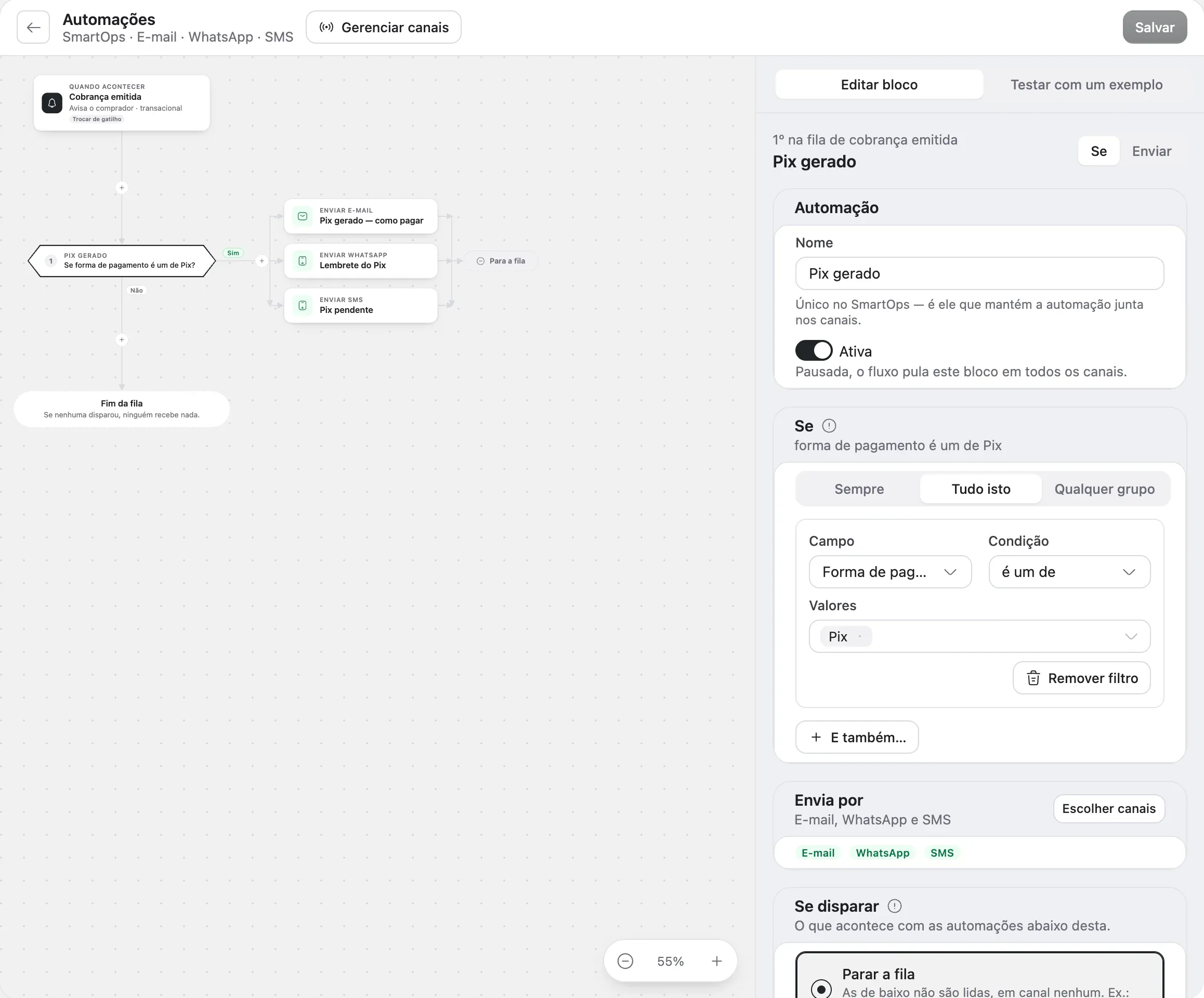
Os campos do filtro mudam com o gatilho: valor e forma de pagamento nos pagamentos, valor e periodicidade nas assinaturas, valor e produtos no carrinho, bandeira no cartão vencido.
A fila de cada gatilho
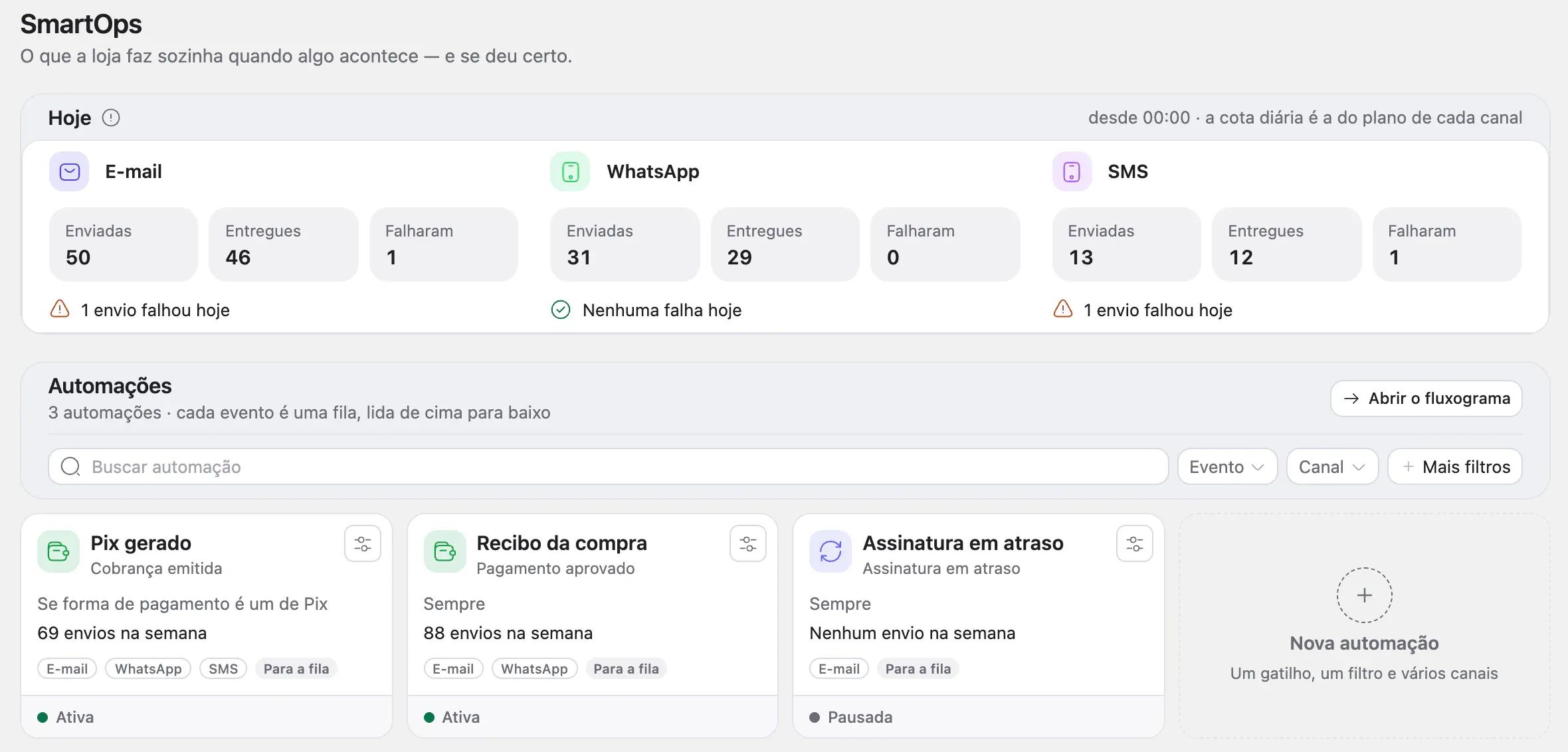
Cada gatilho tem uma fila de automações, lida de cima para baixo. Em Se disparar, você escolhe o que acontece com as de baixo quando esta envia:
- Parar a fila: as de baixo não são lidas. Bom para "recibo especial, senão recibo padrão".
- Seguir para a próxima: as de baixo também podem enviar. Bom para "recibo + convite".
Use Subir e Descer para mudar a ordem. O fluxograma marca quando uma automação Nunca é lida ou tem um Filtro que nunca casa.
Testar antes de ligar
Na aba Testar com um exemplo, monte um pedido de exemplo e veja no fluxograma o caminho que ele faz e o que seria enviado — sem enviar nada. O teste inclui o que ainda não foi salvo.
Pausar, duplicar e mover
No card da automação, em Automações, o menu tem:
- Pausar e Ativar: valem para todos os canais da automação.
- Duplicar: cria uma cópia pausada, logo abaixo na fila, para você revisar e ativar.
- Mover para outra conexão…: troca a conexão de um canal, levando a mensagem junto.
- Copiar para outra loja…: leva a automação para outra empresa sua. Ela chega pausada.
Para excluir, abra a automação no fluxograma e clique em Excluir. Ela só deixa de existir quando você salvar.
Bom saber
- As automações disparam só em Produção. No Sandbox, o SmartOps fica só para consulta.
- O carrinho abandonado só sai quando o cliente informou o celular no checkout. Veja o que acontece quando o cliente não termina a compra.
- Criar e editar automações é para Proprietário, Administrador e Gerente.
- A faixa Hoje, no topo de Automações, mostra quantas mensagens foram enviadas, entregues e falharam desde a meia-noite, em cada canal.
Veja também
- Como escrevo as mensagens de e-mail, WhatsApp e SMS do SmartOps?No SmartOps, abra a conexão em Canais, vá na aba Mensagens e clique em Nova mensagem. Escolha o evento em Quando sai, escreva o conteúdo com Inserir dado e confira na prévia.
- Como envio um lembrete de Pix ou boleto não pago?Crie no SmartOps uma automação com o gatilho Cobrança emitida, filtrada para Pix e boleto, e uma espera. Na hora de enviar, a plataforma confere se a cobrança ainda está pendente.
- Como funcionam os descadastros das mensagens do SmartOps?Quem pede para não receber mais aparece em SmartOps → Descadastros, com o que deixou de receber: Marketing, Transacional ou Tudo. Você também adiciona e remove descadastros por ali.
Ainda precisa de ajuda?
Fale com o seu gerente de conta pelo WhatsApp ou e-mail, de segunda a sexta, das 8h às 18h.