

Como escrevo as mensagens de e-mail, WhatsApp e SMS do SmartOps?
No SmartOps, abra a conexão em Canais, vá na aba Mensagens e clique em Nova mensagem. Escolha o evento em Quando sai, escreva o conteúdo com Inserir dado e confira na prévia.
Atualizado em
Cada canal tem as suas mensagens: o e-mail, o WhatsApp e o SMS são escritos à parte. A mensagem é o conteúdo; a automação decide quando ela sai.
Criar uma mensagem
- No SmartOps, vá em Canais e clique na conexão (e-mail, WhatsApp ou SMS).
- Abra a aba Mensagens e clique em Nova mensagem.
- Dê um Nome (só você vê) e escolha o evento em Quando sai. O evento não muda depois.
- Escreva o conteúdo (veja abaixo).
- Clique em Salvar.
Também dá para criar a mensagem direto do fluxograma, em Criar mensagem.
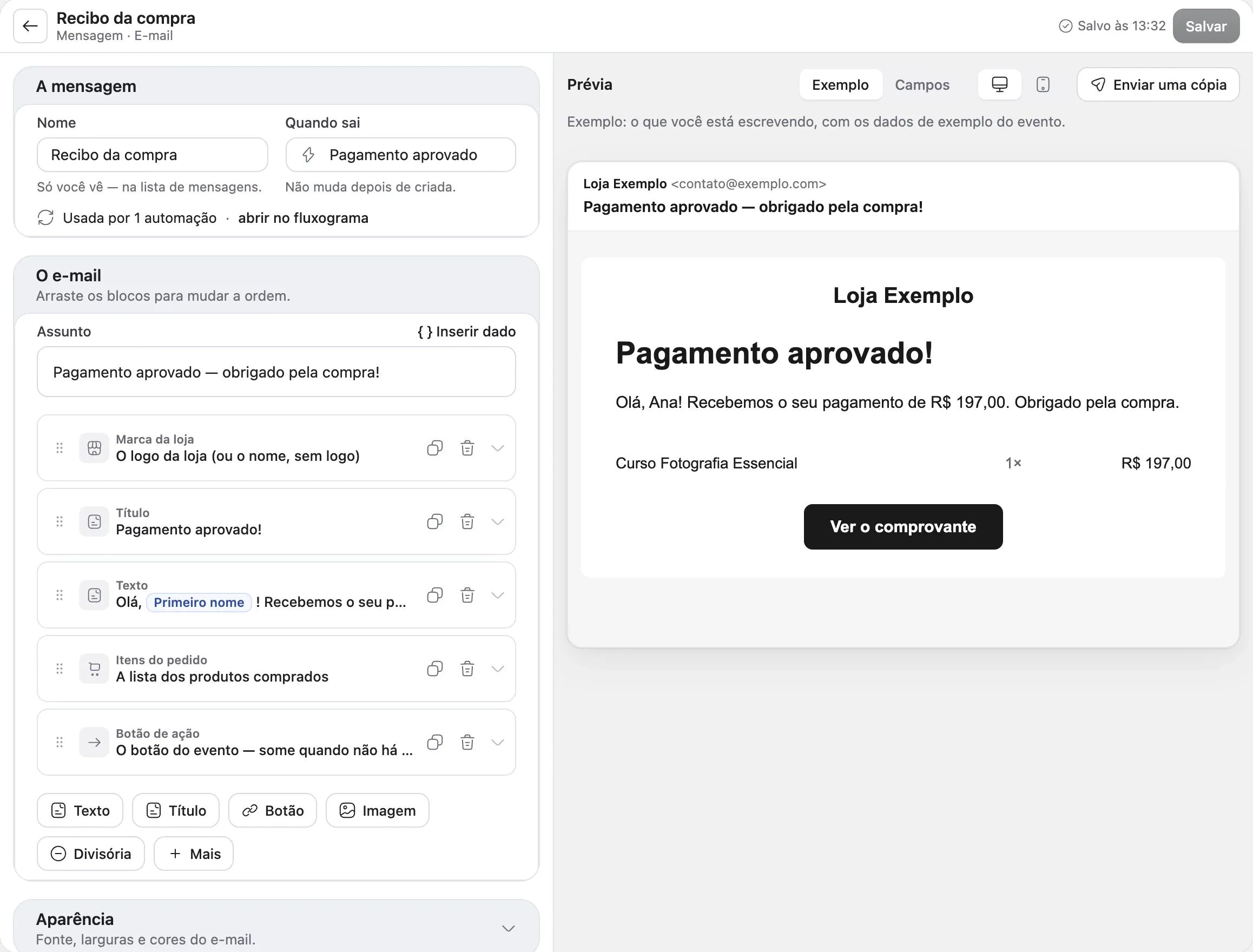
O e-mail
- Assunto: o que o cliente lê na caixa de entrada.
- Blocos: monte o e-mail com Texto, Título, Botão, Imagem e Divisória, e arraste para mudar a ordem.
- Mais: blocos que a plataforma monta no envio, com os dados de cada pedido — Marca da loja, Botão de ação, Itens do pedido, Itens da assinatura, Itens do carrinho e Como pagar (o Pix copia e cola ou o boleto, na Cobrança emitida). Também ficam ali o Espaçador e o HTML avançado.
- Aparência: fonte, larguras e cores do e-mail.
O WhatsApp
Em Como a mensagem sai, escolha:
- Modelo aprovado: um modelo que a Meta aprovou na sua conta do WhatsApp Business. Escolha em Modelo (a lista vem da sua conta, com a situação de cada um na Meta) e, em Cada campo do modelo, um dado da venda ou um texto fixo. Em Texto da mensagem, escreva como ela aparece nos seus Envios. É o único formato que a Meta entrega a quem não conversou com a sua empresa nas últimas 24 horas.
- Texto livre ou Mídia (por link): só saem dentro de 24 horas da última mensagem do cliente. A aba Conversas da conexão mostra com quem essa janela está aberta.
Os modelos são criados e enviados para aprovação no WhatsApp Manager, da Meta. Ao salvar, o SmartOps confere na Meta se o modelo existe e está aprovado. Se o dado de um campo faltar no envio, a mensagem não sai: prefira um dado que o evento sempre traz, ou um texto fixo.
O SMS
Escreva em Mensagem. O contador mostra o tamanho: cada SMS tem até 160 caracteres, já contando o nome da sua empresa, que vai no começo. Acentos e emojis são tirados no envio, e o editor avisa quando algo impede o SMS de sair — como um link que não é aceito ou um texto longo demais.
Inserir dados do pedido
Clique em Inserir dado para pôr no texto o nome do cliente, o valor, a forma de pagamento, o link do comprovante e outros dados do evento. A lista mostra só os dados daquele evento, com um exemplo de cada. Os valores em dinheiro saem sem o "R$": escreva o "R$" antes do dado.
Conferir antes de usar
- Prévia: mostra a mensagem com dados de exemplo (Exemplo) ou com o nome de cada dado (Campos). No e-mail, dá para ver no computador e no celular; no WhatsApp, a prévia mostra o modelo como a Meta o entrega.
- Enviar uma cópia: numa mensagem salva, manda a mensagem de verdade para você, com os dados de exemplo. A cópia vai só para os contatos da empresa ou para um cliente cadastrado, e conta na cota de envios.
Situação da mensagem
Uma mensagem pode estar Ativa, em Rascunho ou Arquivada. Rascunhos e arquivadas não aparecem para escolher no fluxograma; para mudar isso, use Mostrar no fluxograma. Se uma automação já usa a mensagem, ela continua saindo normalmente.
Se você ligou o kit padrão ao conectar o SMS, as mensagens prontas já estão na aba Mensagens, em rascunho.
Veja também
- Como envio um lembrete de Pix ou boleto não pago?Crie no SmartOps uma automação com o gatilho Cobrança emitida, filtrada para Pix e boleto, e uma espera. Na hora de enviar, a plataforma confere se a cobrança ainda está pendente.
- Como funcionam os descadastros das mensagens do SmartOps?Quem pede para não receber mais aparece em SmartOps → Descadastros, com o que deixou de receber: Marketing, Transacional ou Tudo. Você também adiciona e remove descadastros por ali.
- Uma mensagem automática não chegou ao cliente. O que eu faço?Procure o cliente em SmartOps → Envios. Se o envio está lá, a situação e o motivo dizem o que houve e se dá para reenviar. Se não está, a automação não disparou — teste o fluxo com um exemplo.
Ainda precisa de ajuda?
Fale com o seu gerente de conta pelo WhatsApp ou e-mail, de segunda a sexta, das 8h às 18h.