

Como conecto o pixel da Meta, do Google ou do TikTok ao checkout?
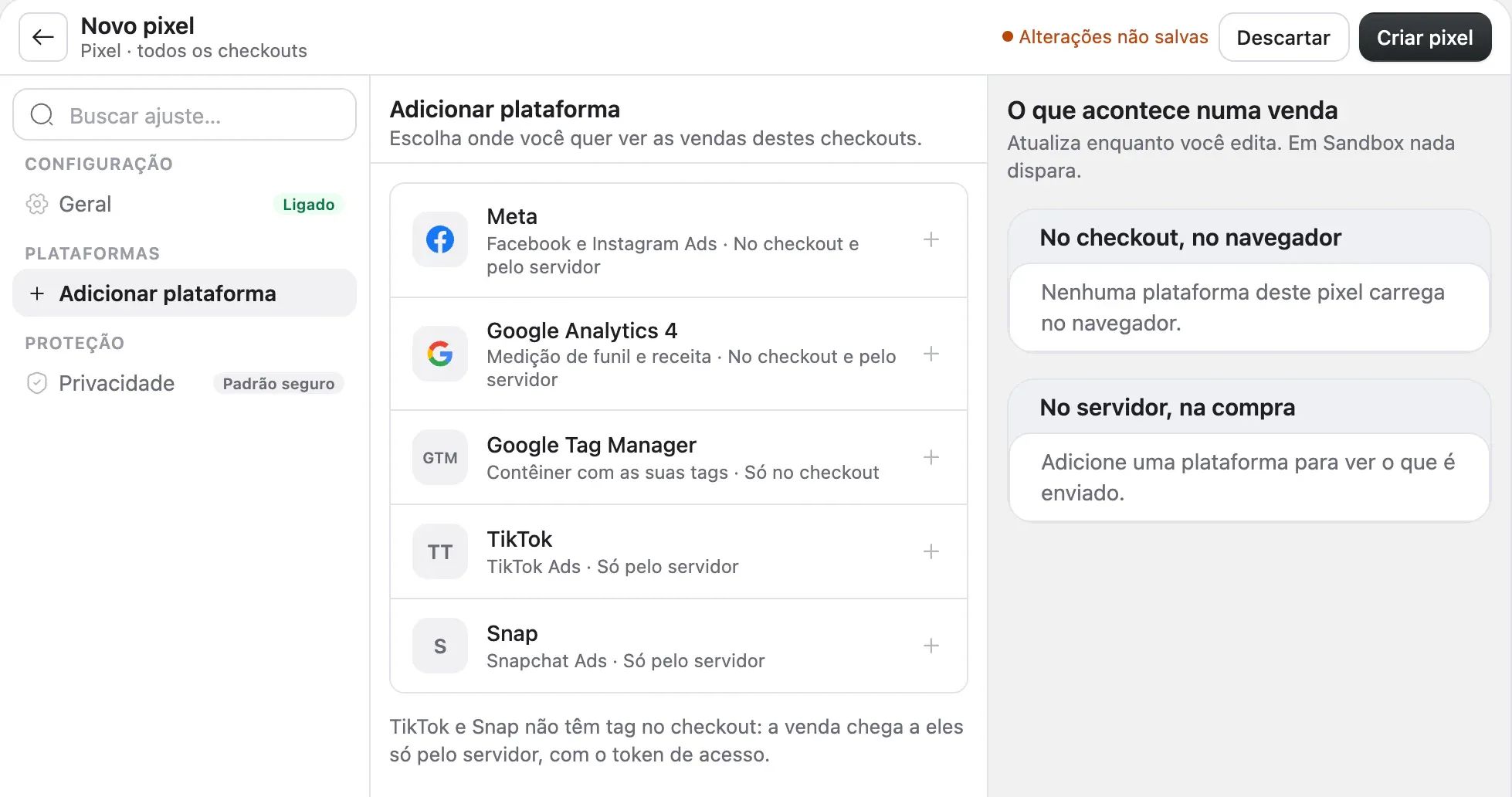
No app Checkouts, em Pixels, clique em Novo pixel, escolha em quais checkouts ele roda e adicione a plataforma com o ID dela. Com o token, a compra também sai pelo servidor.
Atualizado em
O pixel avisa a sua plataforma de anúncios sobre o que acontece no checkout — principalmente a compra —, para ela medir as campanhas e otimizar os anúncios. As plataformas aceitas são Facebook e Instagram Ads (Meta), Google Analytics 4, Google Tag Manager, TikTok e Snap.
Criar o pixel
- Abra o app Checkouts e vá em Pixels.
- Clique em Novo pixel.
- Em Geral, dê um Nome ao pixel (só você vê) e deixe Pixel ligado.
- Em Onde roda, escolha Templates escolhidos (e marque os checkouts) ou Todos os checkouts, que inclui os que você criar depois.
- Clique em Adicionar plataforma e escolha a plataforma.
- Preencha o ID da conta: o Pixel ID da Meta ou do Snap, o ID da métrica do GA4 (começa com G-), o ID do contêiner do Tag Manager (GTM-…) ou o Código do pixel do TikTok.
- Clique em Criar pixel.
Envio pelo servidor
Além do navegador, a compra pode sair direto do servidor da Selectwin para a plataforma — a API de Conversões da Meta e do Snap, a Events API do TikTok e o Measurement Protocol do GA4. Assim, a venda chega mesmo quando o navegador do cliente bloqueia o pixel.
No painel da plataforma, em Envio pelo servidor, ligue a opção e cole o Token de acesso (ou a Chave secreta da API, no GA4). Depois de salvo, o token não aparece de novo: para manter o atual, deixe o campo em branco.
O TikTok e o Snap só recebem pelo servidor: sem o token, eles não recebem nada. A mesma compra não conta duas vezes quando o navegador e o servidor mandam.
Quais eventos saem
No navegador, o pixel acompanha o funil — checkout aberto, dados do comprador, endereço, pagamento enviado, pagamento aprovado e recusado, saída sem pagar. Pelo servidor, sai a compra. O quadro O que acontece numa venda, ao lado do editor, mostra o que cada plataforma recebe e se atualiza enquanto você edita.
Testar
- Na Meta, use o Código de evento de teste com o Testar eventos do Gerenciador de Eventos. Remova o código antes de anunciar: o painel avisa enquanto ele estiver ativo.
- Em Últimos envios pelo servidor, veja as compras que saíram para cada plataforma e a situação de cada uma.
No Sandbox nada dispara: os pixels são da conta e só funcionam em vendas de Produção.
Bom saber
- Cada checkout carrega um pixel da Meta, um do GA4 e um do Tag Manager. Se dois pixels disputam o mesmo checkout, o mais antigo vale e o outro aparece como Não carrega.
- Não use o pixel da Meta e um contêiner do Tag Manager que também dispara a Meta nos mesmos checkouts: a compra contaria duas vezes, e o painel não deixa salvar.
- Em Privacidade, o pixel respeita a escolha de cookies do cliente: a Meta, o TikTok e o Snap só recebem a compra com os cookies de marketing aceitos.
- Para saber de qual campanha veio cada venda no próprio painel, use as UTMs nos links.
Veja também
- O que acontece quando o cliente não termina a compra?A sessão vira um carrinho abandonado em Vendas → Sessões de checkout. Com uma automação no SmartOps, o cliente recebe a mensagem que leva de volta à mesma compra.
- Como chamo de volta, um a um, os clientes que saíram do checkout sem pagar?Em Vendas → Sessões de checkout, a Fila de recuperação mostra quem chegou mais perto de comprar. Abra a sessão e use Chamar no WhatsApp, Enviar e-mail ou Copiar link do checkout.
- O cliente abriu o link de pagamento e viu "Link indisponível". O que eu faço?O link está desligado, expirado, ainda não começou ou foi removido — ou é um link do Sandbox. Confira a situação no card do link, no app Checkouts → Links, e corrija ali mesmo.
Ainda precisa de ajuda?
Fale com o seu gerente de conta pelo WhatsApp ou e-mail, de segunda a sexta, das 8h às 18h.