

Como crio um link de pagamento?
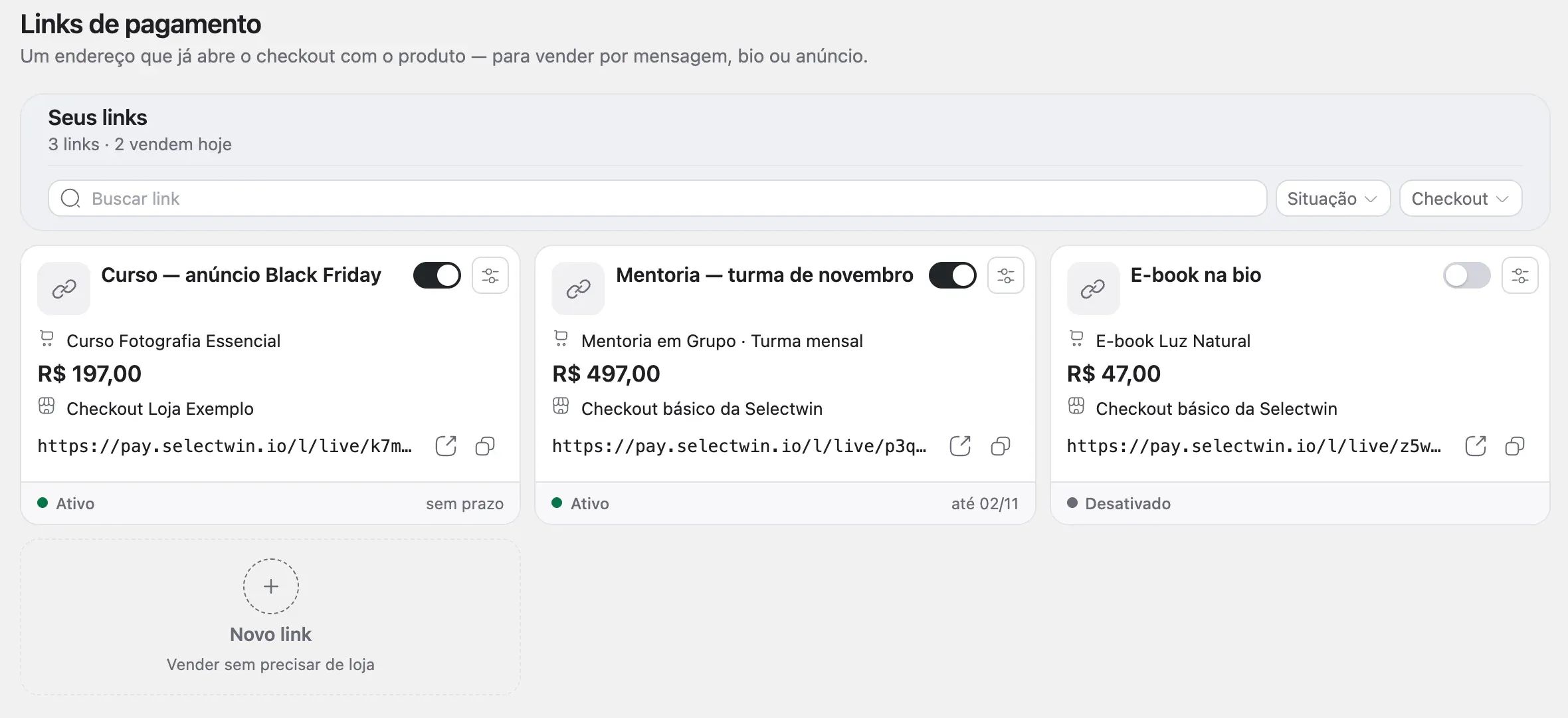
No app Checkouts, vá em Links, clique em Novo link, escolha o produto e clique em Criar link. O endereço aparece no card, pronto para copiar e enviar.
Atualizado em
O link de pagamento abre o checkout com o produto já escolhido. Serve para vender por mensagem, bio ou anúncio. Antes de criar, cadastre o produto (veja como).
Passo a passo
- Abra o app Checkouts na barra de apps, na base do painel, e vá em Links.
- Clique em Novo link.
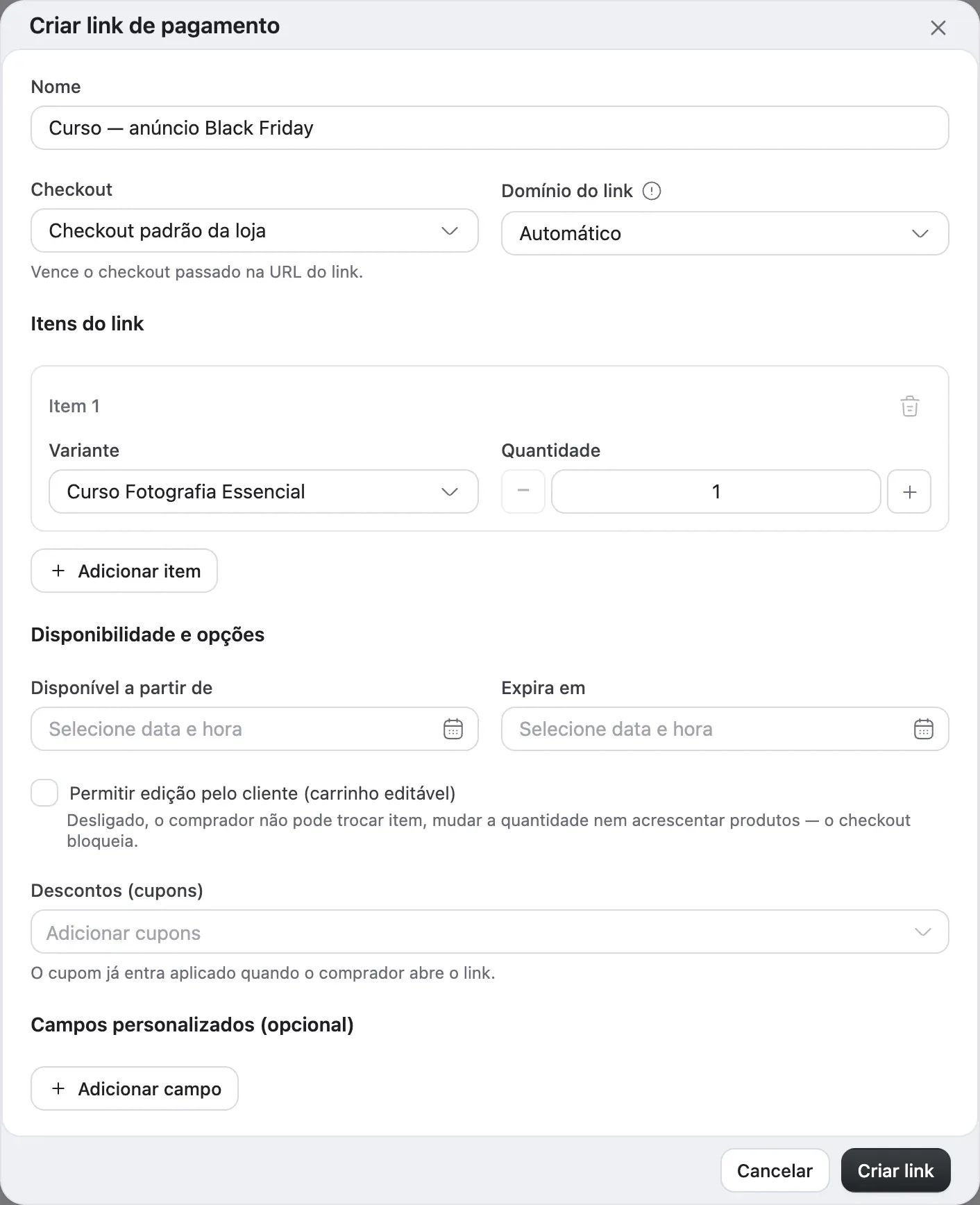
- Preencha o Nome. Ele serve para você achar o link na sua lista.
- Em Itens do link, escolha a Variante e a Quantidade. Para vender mais de um produto no mesmo link, use Adicionar item.
- Se quiser, escolha o Checkout (a página de pagamento que vai abrir) e o Domínio do link. Sem mexer neles, o link abre o seu checkout padrão, em pay.selectwin.io.
- Clique em Criar link.
Opções do link
- Disponível a partir de e Expira em: o link só abre dentro desse intervalo.
- Permitir edição pelo cliente (carrinho editável): desligado, o cliente não troca itens, não muda a quantidade e não acrescenta produtos.
- Descontos (cupons): o cupom já entra aplicado quando o cliente abre o link.
Para pedir informações a mais ao cliente, crie campos extras no checkout, na seção Dados do comprador (veja como).
Como compartilhar
O endereço aparece no card do link, com o botão de copiar. Mande por WhatsApp, coloque na bio ou no site. Para testar, use Abrir link no menu do card.
Também dá para criar o link pelo produto: em Inventário → Produtos, abra o produto e, no menu da variação, clique em Criar link de pagamento.
Ligar, desligar e editar
A chave do card liga e desliga o link sem mudar o endereço. Desligado, quem abrir vê que o link não está disponível. Em Editar, você muda itens, datas, cupons, checkout e domínio, e quem já recebeu o link continua conseguindo abrir.
O card mostra a situação: Ativo, Agendado, Expirado ou Desativado. Se aparecer o selo Sandbox, o link foi criado no ambiente de teste e não serve para vender: mude o painel para Produção e crie o link de novo.
Veja também
- Como personalizo o meu checkout?No app Checkouts, abra a página Checkouts e edite um checkout: logo, cores, fonte, campos, textos e formas de pagamento, com prévia ao vivo. Depois, é só salvar.
- Quais formas de pagamento o checkout aceita e como ligo ou desligo cada uma?Pix, cartão de crédito e boleto. Você liga e desliga cada forma na seção Pagamento do checkout, no app Checkouts, onde também ajusta parcelas e descontos.
- Como escolho o que o checkout pede ao comprador e crio campos extras?No app Checkouts, abra o checkout e vá em Dados do comprador. Ali você pede telefone e endereço, dispensa o e-mail e cria até 10 campos extras — texto, número, seleção ou texto longo.
Ainda precisa de ajuda?
Fale com o seu gerente de conta pelo WhatsApp ou e-mail, de segunda a sexta, das 8h às 18h.