

Como crio um cupom de desconto?
Em Inventário → Cupons, clique em Criar cupom, defina o código e o desconto (percentual ou valor fixo) e, se quiser, regras e validade. O cliente digita o código no checkout, ou ele já vem aplicado no link.
Atualizado em
Um cupom é um código que o cliente digita no checkout para ganhar desconto. Ele pode ser de um percentual ou de um valor fixo, com regras opcionais.
Criar o cupom
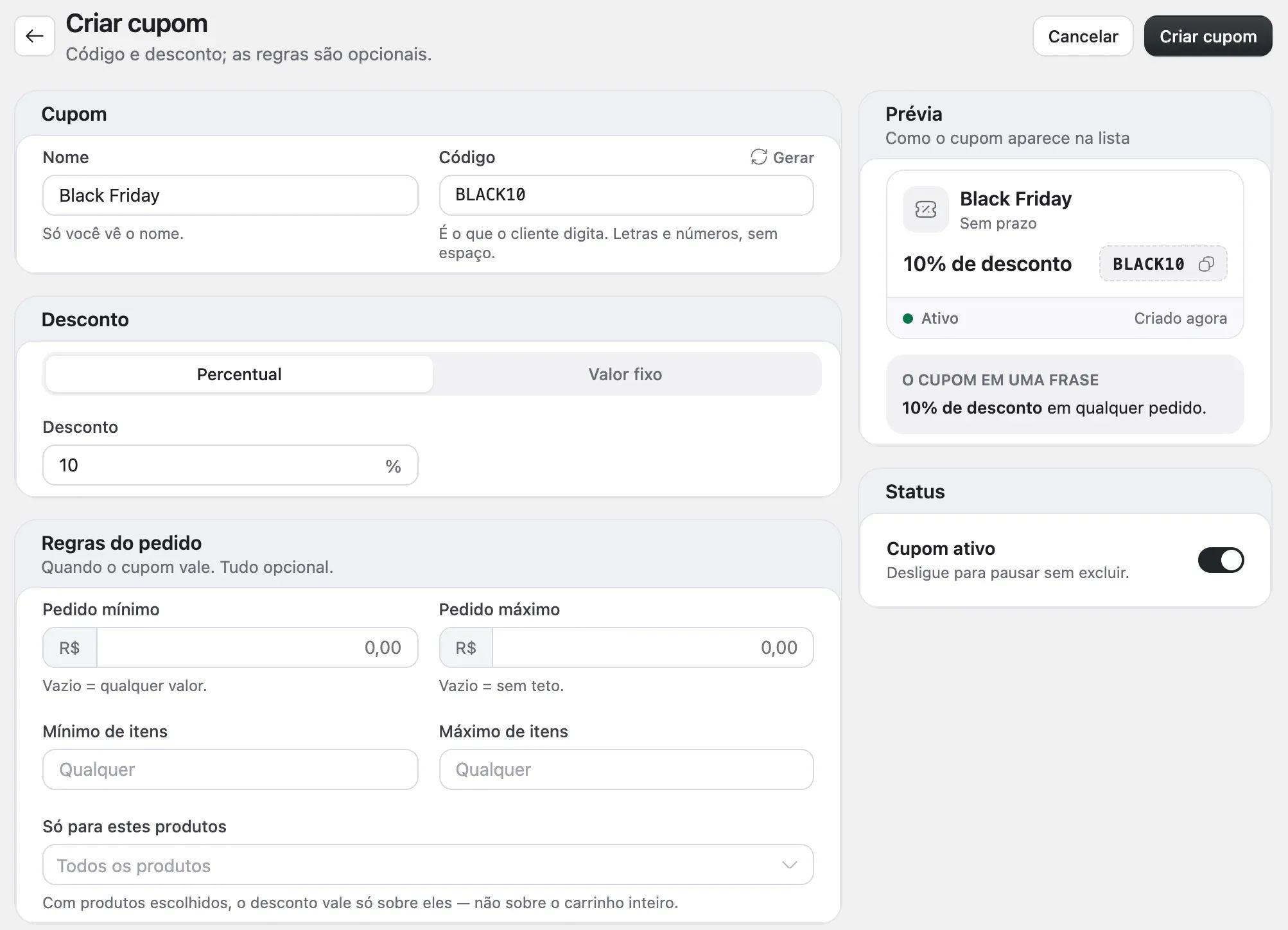
- Vá em Inventário → Cupons e clique em Criar cupom.
- Em Cupom, preencha o Nome (só você vê) e o Código — o que o cliente digita, com letras e números, sem espaço. Para um código aleatório, clique em Gerar.
- Em Desconto, escolha Percentual ou Valor fixo e informe o valor.
- Se quiser, ajuste as regras e a validade (abaixo).
- Confira a Prévia e a frase O cupom em uma frase, ao lado, e clique em Criar cupom.
O código fica em letras maiúsculas sozinho. Dois cupons não podem ter o mesmo código.
Regras e validade (opcionais)
Em Regras do pedido:
- Pedido mínimo e Pedido máximo: o valor do pedido em que o cupom vale.
- Mínimo de itens e Máximo de itens.
- Só para estes produtos: com produtos escolhidos, o desconto vale só sobre eles — não sobre o carrinho inteiro.
Em Limites e validade:
- Limite de usos: o total de usos, somando todos os clientes.
- Começa em e Termina em: o período em que o cupom vale, com dia e hora.
- Um uso por cliente: o mesmo cliente não usa duas vezes.
- Acumula com outros descontos: o cupom soma com outro cupom. Dois cupons só se somam se os dois tiverem essa opção ligada.
Como o cliente usa
- Digitando no checkout: o checkout precisa ter o campo de cupom ligado. No app Checkouts, abra o checkout, vá na seção Cupom e pop-up e ligue Campo de cupom. Em Onde fica, escolha se ele aparece dentro ou fora do carrinho. O cliente clica em Aplicar desconto, digita o código e clica em Aplicar.
- Já aplicado no link: ao criar ou editar um link de pagamento, escolha o cupom em Descontos (cupons). Ele entra aplicado quando o cliente abre o link. Veja como criar um link de pagamento.
- No pop-up de saída: na mesma seção Cupom e pop-up, o Pop-up de cupom oferece um código a quem mostra que vai sair da página. Esse código vale só pelo pop-up, naquele checkout.
Nenhum desconto deixa o pedido abaixo de R$ 5,00.
Pausar, editar ou excluir
- Pausar: abra o cupom e desligue Cupom ativo, em Status. Um cupom pausado ou que ainda não começou não é aceito no checkout.
- Editar: abra o cupom, mude e clique em Salvar alterações.
- Excluir: abra o cupom e clique em Excluir cupom. Não dá para desfazer, e quem tiver o código não consegue mais usar.
Na lista, cada cupom mostra a situação (Ativo, Agendado, Inativo, Esgotado ou Expirado), a validade e quantas vezes já foi usado.
O cupom não funcionou
- Cupom não encontrado: confira o código, se o cupom está ativo e se já começou. Um cupom criado no Sandbox não vale em Produção.
- Cupom expirado ou esgotado: veja a validade e o limite de usos.
- Cupom não aplicável: o cupom vale só para outros produtos.
- Pedido fora do mínimo ou do máximo, ou um cliente que já usou o cupom de uso único, também fazem o checkout recusar o desconto.
Veja também
- Como ofereço um produto a mais no checkout com o order bump?No app Checkouts, em Order bumps, clique em Novo order bump, escolha o produto ofertado, o preço e quando ele aparece. Depois, ligue o Order bump na seção Order bump e upsell do checkout.
- Como ofereço um produto logo depois do pagamento com o upsell?No app Checkouts, em Upsells, clique em Novo upsell, escolha o produto e o preço. Com o Upsell ligado no checkout, quem paga no cartão vê a oferta e aceita com um clique.
- Como mostro avaliações de clientes no checkout?No app Checkouts, em Avaliações, clique em Nova avaliação e escolha o checkout em que ela aparece. Depois, ligue Mostrar avaliações na seção Carrinho do checkout.
Ainda precisa de ajuda?
Fale com o seu gerente de conta pelo WhatsApp ou e-mail, de segunda a sexta, das 8h às 18h.