

Como configuro as opções de frete do checkout?
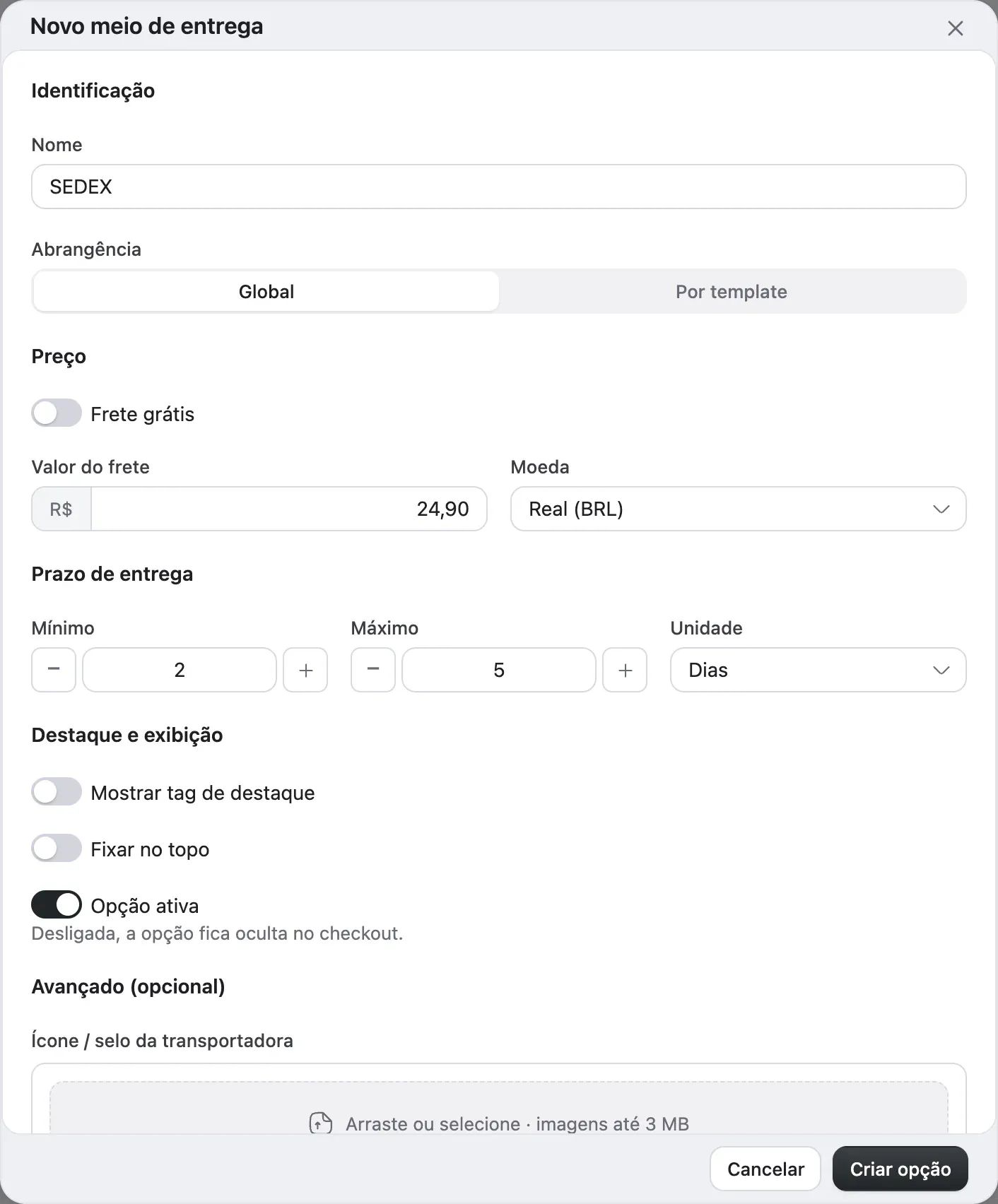
No app Checkouts, em Entrega, clique em Nova opção, dê um nome, o preço (ou frete grátis) e o prazo. As opções aparecem para produtos físicos, em checkouts que pedem o endereço.
Atualizado em
As opções de entrega são as formas de frete que o cliente escolhe no checkout — por exemplo, SEDEX, PAC ou retirada.
Criar uma opção
- Abra o app Checkouts e vá em Entrega.
- Clique em Nova opção.
- Em Identificação, dê um Nome (como "SEDEX") e escolha a Abrangência: Global (todos os checkouts) ou Por template (só no checkout que você escolher).
- Em Preço, informe o Valor do frete ou ligue Frete grátis.
- Em Prazo de entrega, informe o Mínimo, o Máximo e a Unidade (Dias, Horas ou Semanas).
- Se quiser, em Destaque e exibição, ligue Mostrar tag de destaque (com um título, como "Mais rápido") e Fixar no topo.
- Clique em Criar opção.
Para o frete aparecer no checkout
- O checkout precisa pedir o endereço. No app Checkouts, abra o checkout, vá em Dados do comprador e ligue Pedir endereço. Sem endereço, o checkout não oferece frete.
- O carrinho precisa ter produto físico. O frete só aparece quando o carrinho tem um produto do tipo Físico.
O quadro Como o comprador vê, ao lado da lista, mostra a ordem em que as opções aparecem e avisa se algo impede o frete.
O que o cliente vê
Depois de informar o endereço, o cliente vê Escolha uma forma de entrega, com o nome, o prazo e o preço de cada opção. As opções do próprio checkout vêm primeiro, depois as globais; as fixadas no topo aparecem antes. Um prazo em semanas aparece em dias.
Se não houver nenhuma opção ativa, o cliente vê o aviso "A loja ainda não entrega neste CEP".
Pausar ou remover
- Para tirar uma opção do checkout sem apagar, edite e desligue Opção ativa.
- Para apagar, use Remover no menu do card.
As opções de entrega são criadas em cada ambiente: as do Sandbox não aparecem em Produção.
Veja também
- Como uso um domínio próprio no checkout?Cadastre um subdomínio, como pagamento.suamarca.com.br, em Configurações → Domínios e crie no DNS os registros que o painel mostrar. O certificado sai sozinho.
- Como crio um cupom de desconto?Em Inventário → Cupons, clique em Criar cupom, defina o código e o desconto (percentual ou valor fixo) e, se quiser, regras e validade. O cliente digita o código no checkout, ou ele já vem aplicado no link.
- Como ofereço um produto a mais no checkout com o order bump?No app Checkouts, em Order bumps, clique em Novo order bump, escolha o produto ofertado, o preço e quando ele aparece. Depois, ligue o Order bump na seção Order bump e upsell do checkout.
Ainda precisa de ajuda?
Fale com o seu gerente de conta pelo WhatsApp ou e-mail, de segunda a sexta, das 8h às 18h.