

Como personalizo o meu checkout?
No app Checkouts, abra a página Checkouts e edite um checkout: logo, cores, fonte, campos, textos e formas de pagamento, com prévia ao vivo. Depois, é só salvar.
Atualizado em
O checkout é a página em que o seu cliente paga. Você pode ter mais de um, cada um com o seu visual e as suas regras, e escolher qual abre em cada link de pagamento.
Como editar
- Abra o app Checkouts na barra de apps, na base do painel. A primeira página é Checkouts.
- Clique num checkout para editar, ou em Novo checkout para começar um do zero.
- Escolha uma seção na lista. A prévia ao lado muda enquanto você edita, antes mesmo de salvar.
- Clique em Salvar (ou em Criar checkout, se ele for novo).
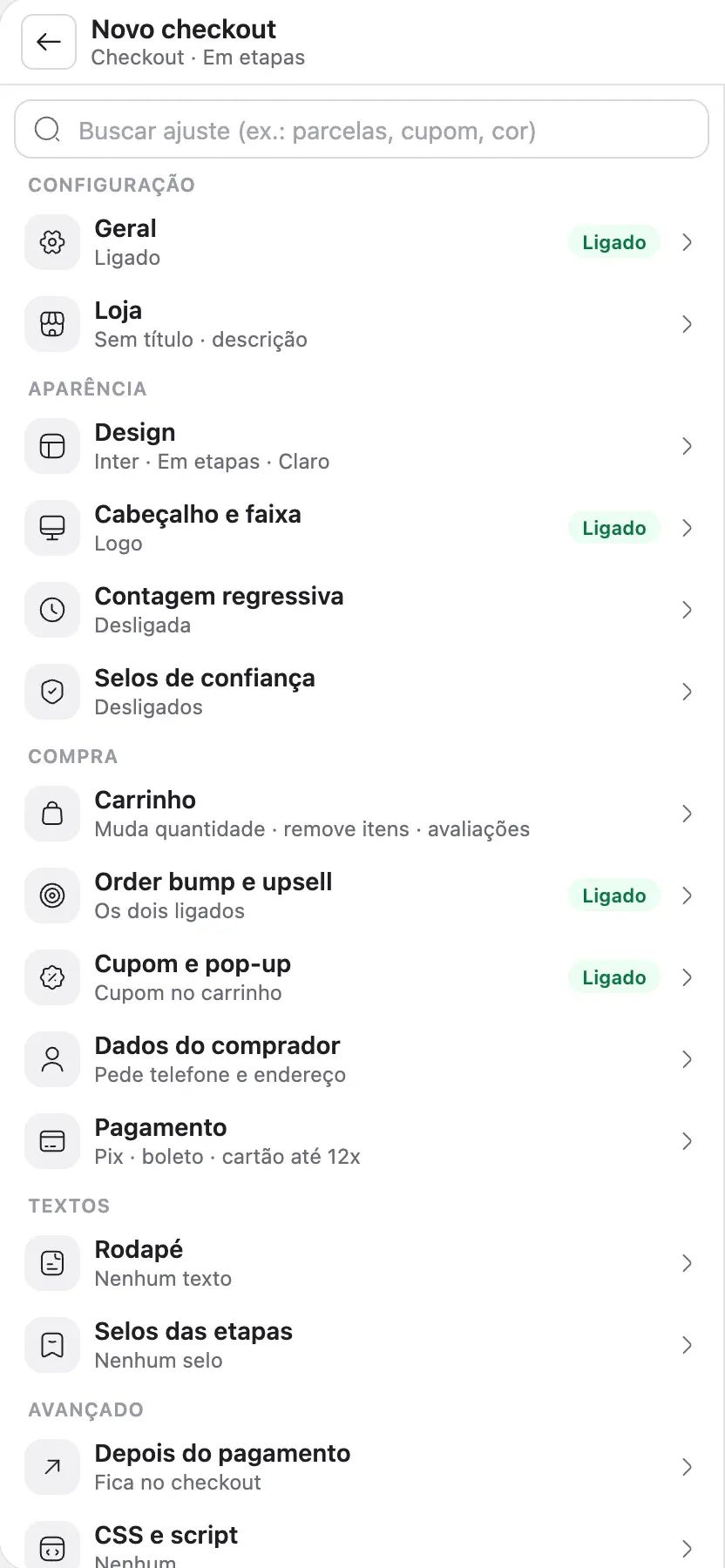
Para achar um ajuste, use a busca da lista de seções (por exemplo, "cor" ou "parcelas").
O que dá para mudar
- Loja: Título, Descrição, Logo e Ícone da aba (favicon). Sem logo, o checkout usa o logotipo da empresa, que você troca em Configurações → Empresa.
- Design: o Formato (Em etapas ou Uma etapa), o estilo dos campos, os Cantos, o Tema (Claro, Escuro ou Do aparelho), as cores Principal, Botão de compra e Fundo, a Fonte e o Tamanho do texto.
- Cabeçalho e faixa: logo e nome no topo, botão de voltar para o seu site e uma Faixa de destaque com texto ou imagem.
- Contagem regressiva e Selos de confiança.
- Dados do comprador: pedir telefone ou endereço, dispensar o e-mail e criar até 10 campos extras.
- Pagamento: formas de pagamento, parcelas e descontos (veja como).
- Rodapé: Privacidade, Reembolso e Termos.
- Depois do pagamento: para onde o cliente vai em cada resultado do pagamento.
- CSS e script: para quem quer ajustar com código.
O checkout padrão
Na seção Geral, ligue Padrão da loja para que esse checkout abra em todo link que não escolher outro. Sem nenhum padrão, os links abrem o checkout básico da Selectwin.
Cuidado com a chave Checkout ativo: desligada, quem já está com a página aberta não consegue terminar a compra. O mesmo acontece ao excluir um checkout. Nos dois casos, os links que usavam ele passam a abrir o checkout padrão.
Veja também
- Quais formas de pagamento o checkout aceita e como ligo ou desligo cada uma?Pix, cartão de crédito e boleto. Você liga e desliga cada forma na seção Pagamento do checkout, no app Checkouts, onde também ajusta parcelas e descontos.
- Como escolho o que o checkout pede ao comprador e crio campos extras?No app Checkouts, abra o checkout e vá em Dados do comprador. Ali você pede telefone e endereço, dispensa o e-mail e cria até 10 campos extras — texto, número, seleção ou texto longo.
- Como configuro as opções de frete do checkout?No app Checkouts, em Entrega, clique em Nova opção, dê um nome, o preço (ou frete grátis) e o prazo. As opções aparecem para produtos físicos, em checkouts que pedem o endereço.
Ainda precisa de ajuda?
Fale com o seu gerente de conta pelo WhatsApp ou e-mail, de segunda a sexta, das 8h às 18h.