

Como ofereço um produto a mais no checkout com o order bump?
No app Checkouts, em Order bumps, clique em Novo order bump, escolha o produto ofertado, o preço e quando ele aparece. Depois, ligue o Order bump na seção Order bump e upsell do checkout.
Atualizado em
O order bump é a caixinha "leve junto" dentro do checkout: um produto extra que o cliente adiciona ao pedido com um clique, antes de pagar.
Criar a oferta
- Abra o app Checkouts e vá em Order bumps.
- Clique em Novo order bump.
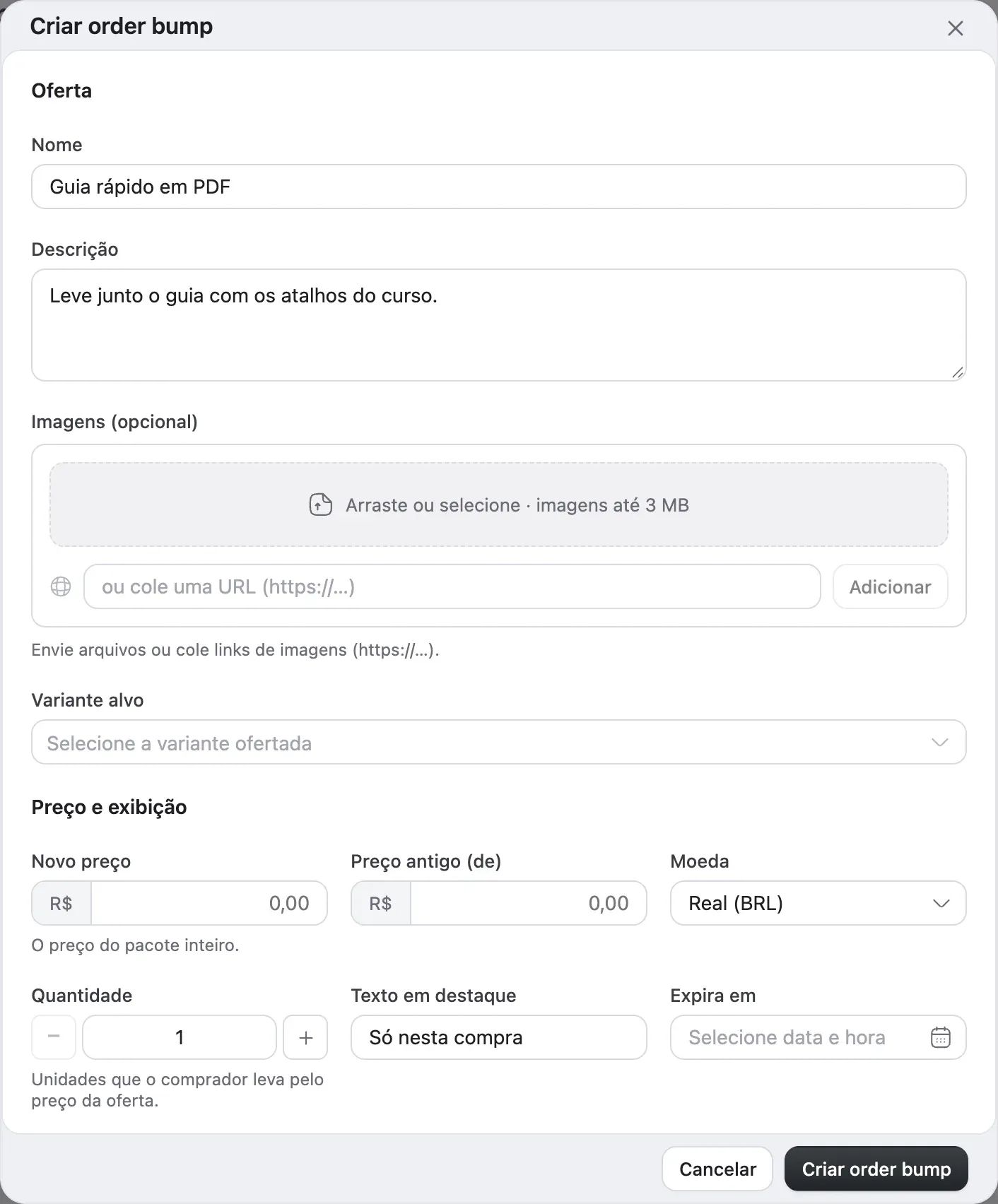
- Em Oferta, preencha o Nome e a Descrição, envie uma imagem (opcional) e escolha a Variante alvo — o produto oferecido.
- Em Preço e exibição, informe o Novo preço (o preço da oferta, com mínimo de R$ 5,00), o Preço antigo (de), que aparece riscado, a Quantidade e, se quiser, um Texto em destaque e a data em Expira em.
- Em Elegibilidade, escolha as Variantes que ativam o bump: a oferta aparece quando o carrinho tem uma delas. Se quiser, use Excluir variantes (opcional), valor mínimo e máximo do carrinho e número de itens.
- Clique em Criar order bump.
Ligar no checkout
A oferta só aparece nos checkouts que têm o order bump ligado:
- No app Checkouts, abra o checkout.
- Na seção Order bump e upsell, ligue Order bump.
- Se quiser, mude o Selo (por exemplo, "Compre junto"), o Título e a Descrição da caixa.
- Clique em Salvar.
O order bump vale em todos os checkouts com a opção ligada. Ele fica no ar até a data de Expira em — sem data, não expira.
O que o cliente vê
Na etapa de pagamento, acima das formas de pagamento, o cliente vê a oferta com a imagem, o nome, o preço antigo riscado e o novo preço, e o botão Adicionar ao carrinho. O item entra no pedido com a quantidade da oferta, que o cliente não muda.
Acompanhar
Cada card mostra quando a oferta aparece, a situação (Ativo ou Expirado) e, nos últimos 30 dias, quantas vendas levaram o order bump e quanto ele rendeu. No Analytics, o quadro Ofertas do checkout mostra a parte dos pedidos que levou a oferta.
Bom saber
- A variante oferecida não pode ser também uma das variantes que ativam o bump.
- O order bump é criado em cada ambiente: um do Sandbox não aparece em Produção.
- Para oferecer um produto depois do pagamento, use o upsell.
Veja também
- Como ofereço um produto logo depois do pagamento com o upsell?No app Checkouts, em Upsells, clique em Novo upsell, escolha o produto e o preço. Com o Upsell ligado no checkout, quem paga no cartão vê a oferta e aceita com um clique.
- Como mostro avaliações de clientes no checkout?No app Checkouts, em Avaliações, clique em Nova avaliação e escolha o checkout em que ela aparece. Depois, ligue Mostrar avaliações na seção Carrinho do checkout.
- Como uso contagem regressiva, selos de confiança e faixa de destaque no checkout?No app Checkouts, abra o checkout e use as seções Contagem regressiva, Selos de confiança, Cabeçalho e faixa e Selos das etapas. A prévia mostra cada mudança na hora.
Ainda precisa de ajuda?
Fale com o seu gerente de conta pelo WhatsApp ou e-mail, de segunda a sexta, das 8h às 18h.